4.1 支援的檔案格式
| 類別 | 支援格式 |
|---|---|
| 樂譜 | PDF、JPG、JPEG、PNG、WEBP、BMP、GIF |
| 伴奏 | MP3、WAV、M4A、AAC、FLAC、OGG |
| 歌曲包 | 由 FlipAccomp 電腦版或本應用程式匯出的歌曲包,以及匯出的 ZIP 檔 |
| 一般 ZIP 檔 | 內含樂譜及/或伴奏的 ZIP 壓縮檔(非歌曲包亦可) |
關於一般 ZIP 檔:非歌曲包的 ZIP 檔亦可匯入,處理方式等同於「一次選取了 ZIP 檔內的所有檔案」:檔名相同的樂譜與伴奏自動組合為一首歌曲;若內含兩份以上的樂譜,系統會詢問是否合併為一份譜(請參閱 4.5 節)。
- ZIP 檔內的子資料夾會全部攤平,一併配對。
- 歌曲包與零散檔案混放於同一個 ZIP 檔時,兩者都會匯入。
- 系統檔案(例如
__MACOSX、Thumbs.db)會自動略過;其他不支援的檔案則列於匯入結果的「格式不支援」清單中。
注意:iPhone 預設的 HEIC 照片格式不支援。匯入時若選到不支援的檔案,系統會於匯入結果中列出。
4.2 匯入前的準備
建議將樂譜與伴奏的檔名設為相同(副檔名除外),例如「望春風.pdf」與「望春風.mp3」。匯入時,檔名相同的樂譜與伴奏將自動組合為一首「歌曲」,可省去日後手動配對的步驟。
4.3 開始匯入
- 於「歌曲庫」點選右上角「匯入檔案」。
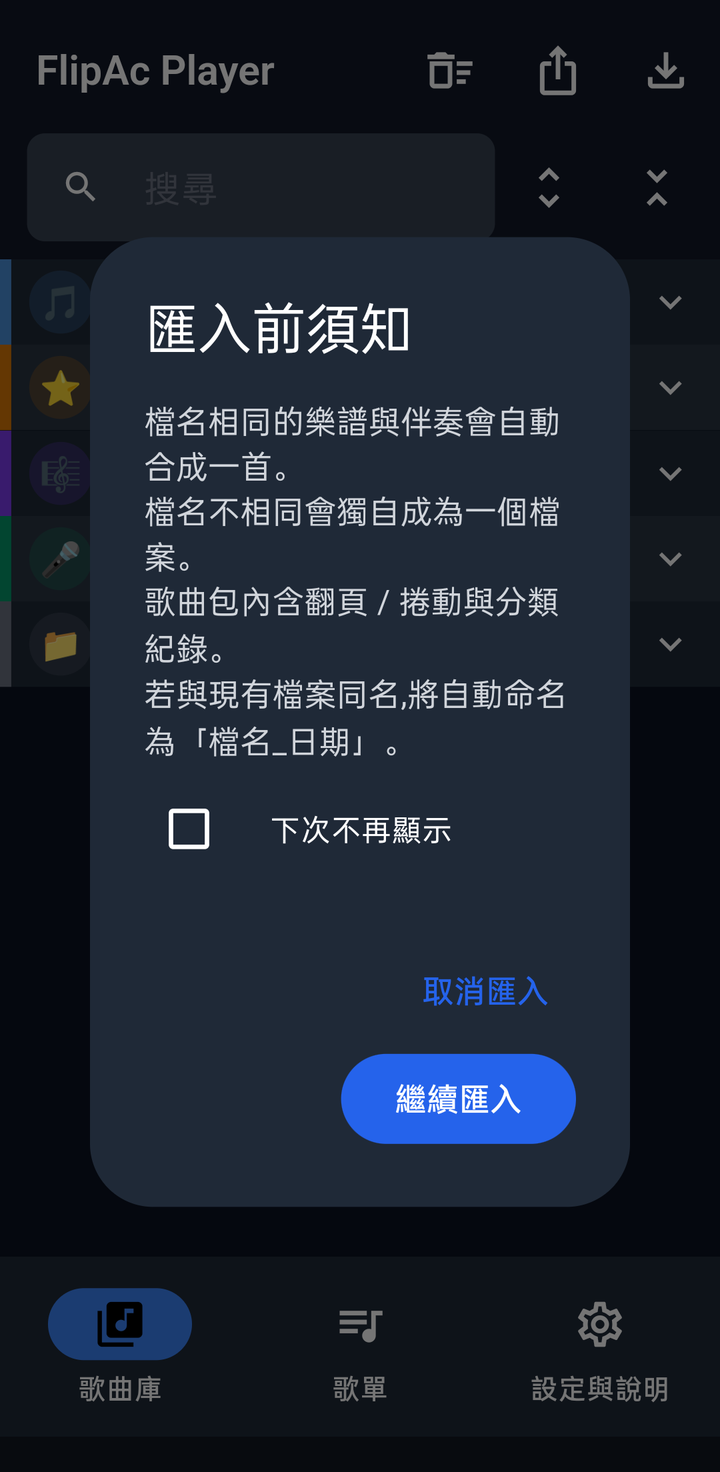
- 系統顯示「匯入前須知」,閱讀後點選「繼續匯入」。 (勾選「下次不再顯示」後,日後將不再出現此說明。)
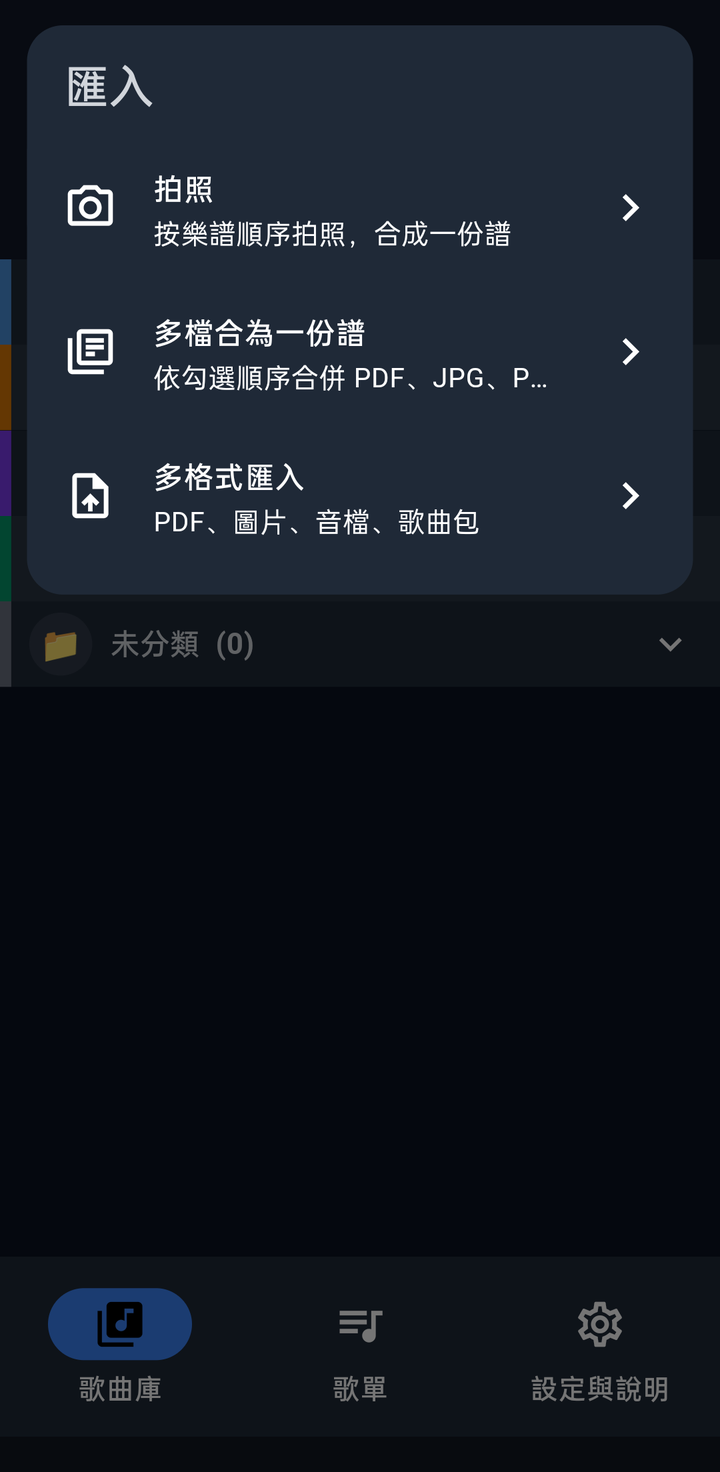
- 選擇匯入方式:
| 匯入方式 | 用途 | 說明章節 |
|---|---|---|
| 拍照 | 以相機依序拍攝紙本樂譜,合成為一份樂譜 | 4.6 |
| 多檔合為一份譜 | 將多個 PDF 或圖片檔依指定順序合併為一份樂譜 | 4.5 |
| 多格式匯入 | 一次匯入樂譜、伴奏及歌曲包 | 4.4 |
4.4 多格式匯入
多格式匯入為最常用的匯入方式,可同時選取不同類型的檔案。
- 選擇「多格式匯入」。
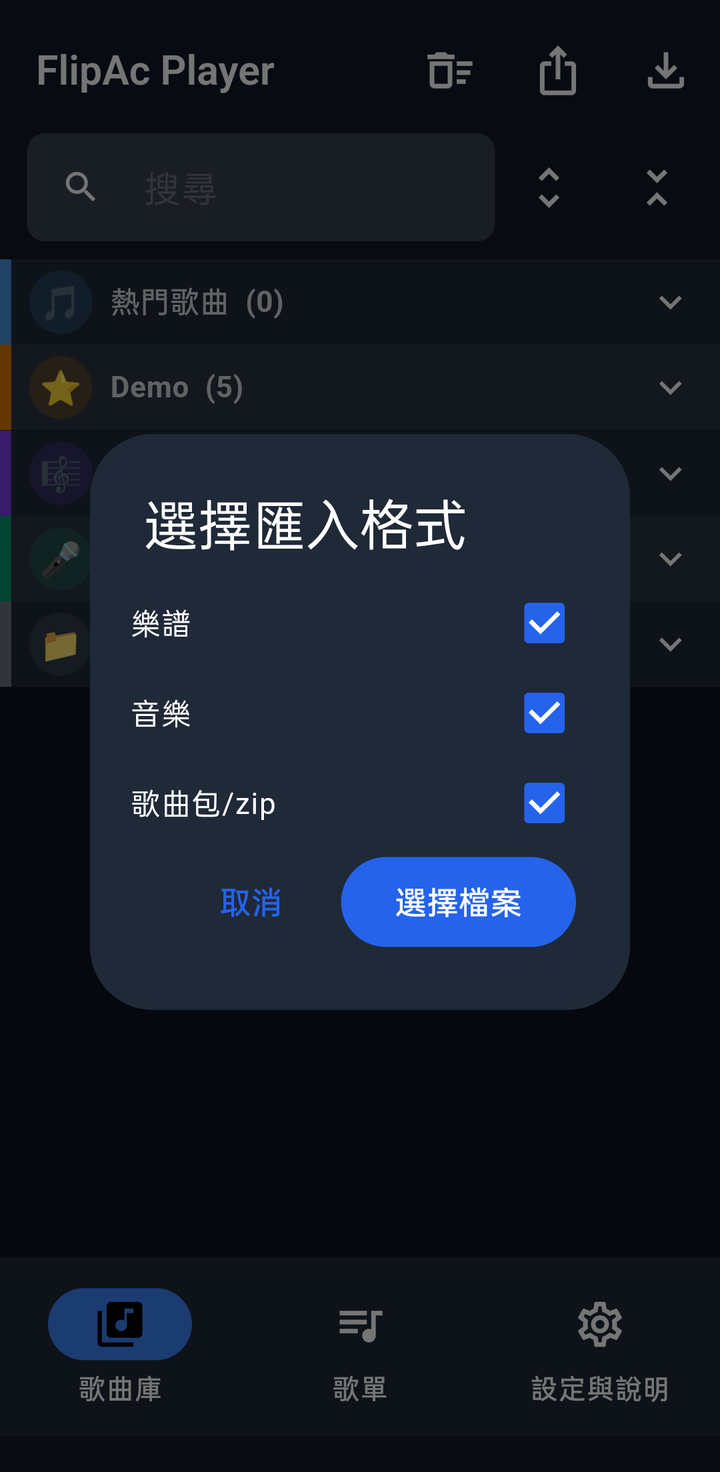
- 於「選擇匯入格式」視窗勾選欲匯入的檔案類別(預設為全部勾選),點選「選擇檔案」: - 樂譜:PDF 及各種圖片格式 - 音樂:各種伴奏音訊格式 - 歌曲包/zip:歌曲包、匯出的 ZIP 檔及一般 ZIP 檔
- 於檔案選擇器中選取檔案(可複選),完成選取。
- 若選取了兩個以上的樂譜檔,系統將詢問是否合併為一份樂譜,操作方式請參閱 4.5 節;不需合併時點選「結束」即可。
- 系統顯示「確認匯入清單」,詳見 4.8 節。確認無誤後點選「確認匯入」。
4.5 多檔合為一份譜
適用於一份樂譜分散為多個檔案的情形,例如逐頁掃描的圖片檔。
- 選擇「多檔合為一份譜」。
- 於檔案選擇器中選取兩個以上的 PDF 或圖片檔。
- 系統顯示「合併樂譜」視窗:
- 輸入「歌曲名稱」。
- 依頁面順序逐一勾選檔案。勾選的順序即為合併後的頁面順序,畫面會顯示已選取的數量。
- 點選「合併匯入」。
- 若尚有未合併的檔案,系統會再次顯示「合併樂譜」視窗,可繼續合併下一份樂譜;點選「結束」則其餘檔案將各自匯入為獨立的樂譜。
- 於「確認匯入清單」確認後,點選「確認匯入」。
提示:若檔名含有頁碼(例如「第1頁」「第2頁」……),檔案清單會依頁碼順序排列,較容易依序勾選。
4.6 拍照匯入
適用於手邊只有紙本樂譜的情形。初次使用時,系統會要求相機使用權限,請點選「允許」。
- 選擇「拍照」,開啟相機。
- 拍攝樂譜的第一頁。
- 系統詢問「這份樂譜是否有下一頁?」: - 點選「有,繼續拍」:拍攝下一頁。 - 點選「沒有」:結束拍攝。
- 輸入「歌曲名稱」並選擇「分類」,點選「建立歌曲」。
拍攝的照片將依拍攝順序合成為一份多頁樂譜。
提示:拍攝時請將樂譜平放、光線充足,並使樂譜填滿畫面,以確保播放時清晰易讀。
4.7 匯入歌曲包
歌曲包內含樂譜、伴奏、翻頁或捲動紀錄及分類資訊,匯入後即可直接播放,無須重新錄製。
方式一:於本應用程式內匯入
依 4.4 節「多格式匯入」操作,勾選「歌曲包/zip」並選取檔案。
方式二:由其他應用程式開啟
於 LINE、電子郵件或檔案管理等應用程式中,對歌曲包選擇「分享」或「開啟方式」,再選擇「FlipAc Player」。本應用程式將自動切換至「歌曲庫」並開始匯入流程。
提示:若於檔案選擇器中,歌曲包呈灰色而無法點選,請改用方式二匯入。
說明:歌曲包所屬的分類若不存在於本機,系統將自動新增該分類,並於匯入完成時告知。
4.8 確認匯入清單
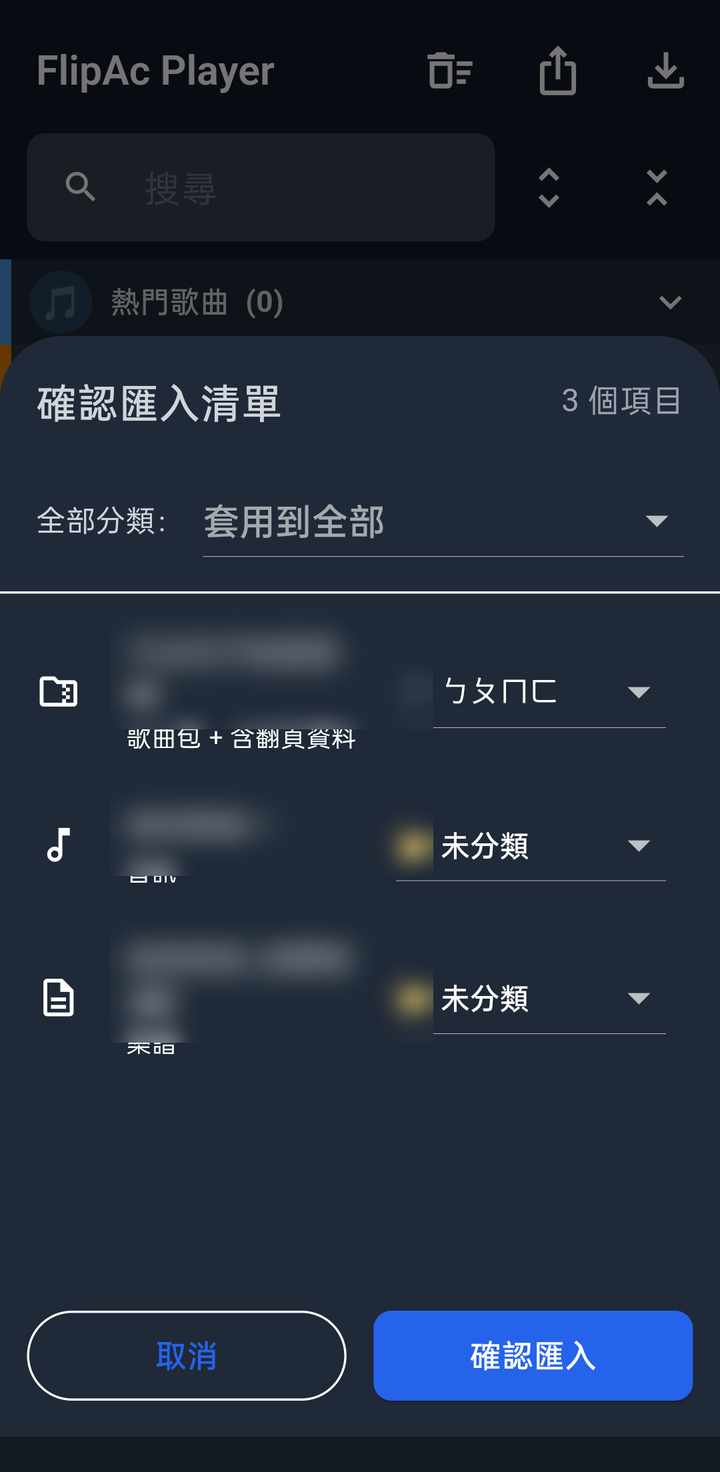
匯入前,系統會列出所有待匯入的項目,供使用者確認:
| 項目 | 說明 |
|---|---|
| 歌名 | 依檔名自動產生 |
| 內容標示 | 顯示「樂譜」「音訊」或「歌曲包+含翻頁資料」 |
| 分類 | 每個項目右側可個別選擇分類 |
| 全部分類 | 點選上方「套用到全部」,可一次將所有項目指定為同一分類 |
確認無誤後點選「確認匯入」;點選「取消」則不匯入任何檔案。
4.9 匯入歌單
由 FlipAccomp 電腦版匯出的歌單檔(ZIP 格式),可連同歌曲一併匯入,並直接建立歌單。
- 依 4.4 或 4.7 節的方式,選取單一歌單檔。
- 系統顯示「匯入歌單」視窗,列出歌單名稱及歌曲數量。
- 點選「匯入並取代」。
注意:本應用程式僅提供單一歌單。匯入歌單將取代目前的歌單內容,原歌單中的歌曲不會從歌曲庫刪除。
4.10 同名檔案的處理規則
| 情形 | 處理方式 |
|---|---|
| 樂譜與伴奏檔名相同 | 自動組合為一首「歌曲」 |
| 樂譜與伴奏檔名不同 | 各自匯入為獨立的「樂譜」與「音檔」,可於日後手動組合(請參閱第五章) |
| 歌名與歌曲庫中既有歌曲相同 | 自動於歌名後加上匯入當日的月日,例如「望春風_0917」;同一天再次重複時,依序加上「_2」「_3」 |
4.11 匯入完成
匯入完成後,系統顯示「匯入結果」,內容包括:
- 成功匯入的歌曲數量
- 未能匯入的檔案及原因
- 格式不支援的檔案
- 自動新增的分類
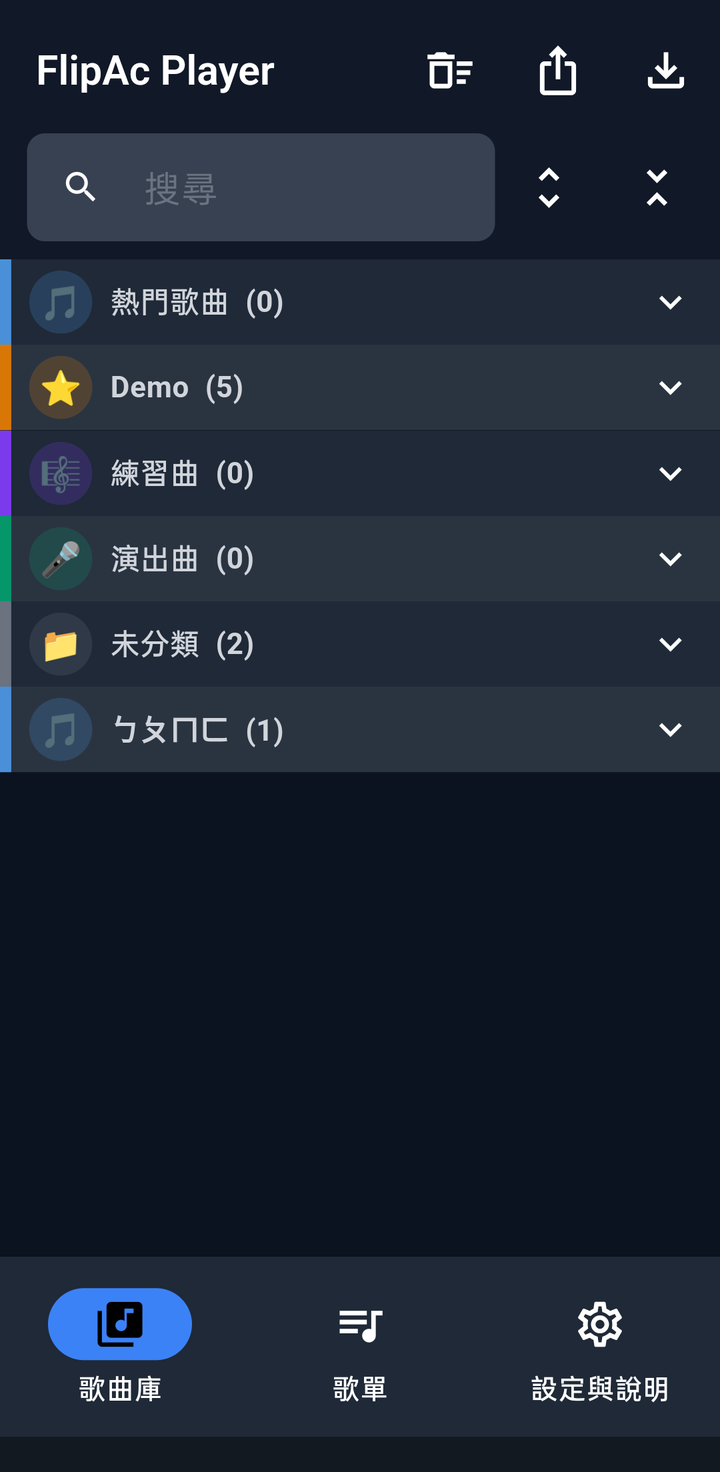
說明:匯入時,檔案會複製至本應用程式內。原始檔案仍保留於裝置中,確認匯入成功後,可自行刪除原始檔案以節省儲存空間。
4.12 試用版的匯入限制
| 狀態 | 限制 |
|---|---|
| 試用期間 | 歌曲庫最多 10 首歌曲(示範曲不計)。匯入數量將超過上限時,系統會提示並停止匯入。 |
| 試用期滿 | 無法匯入 |
詳細說明請參閱第十二章〈授權與購買〉。