6.1 開啟播放畫面
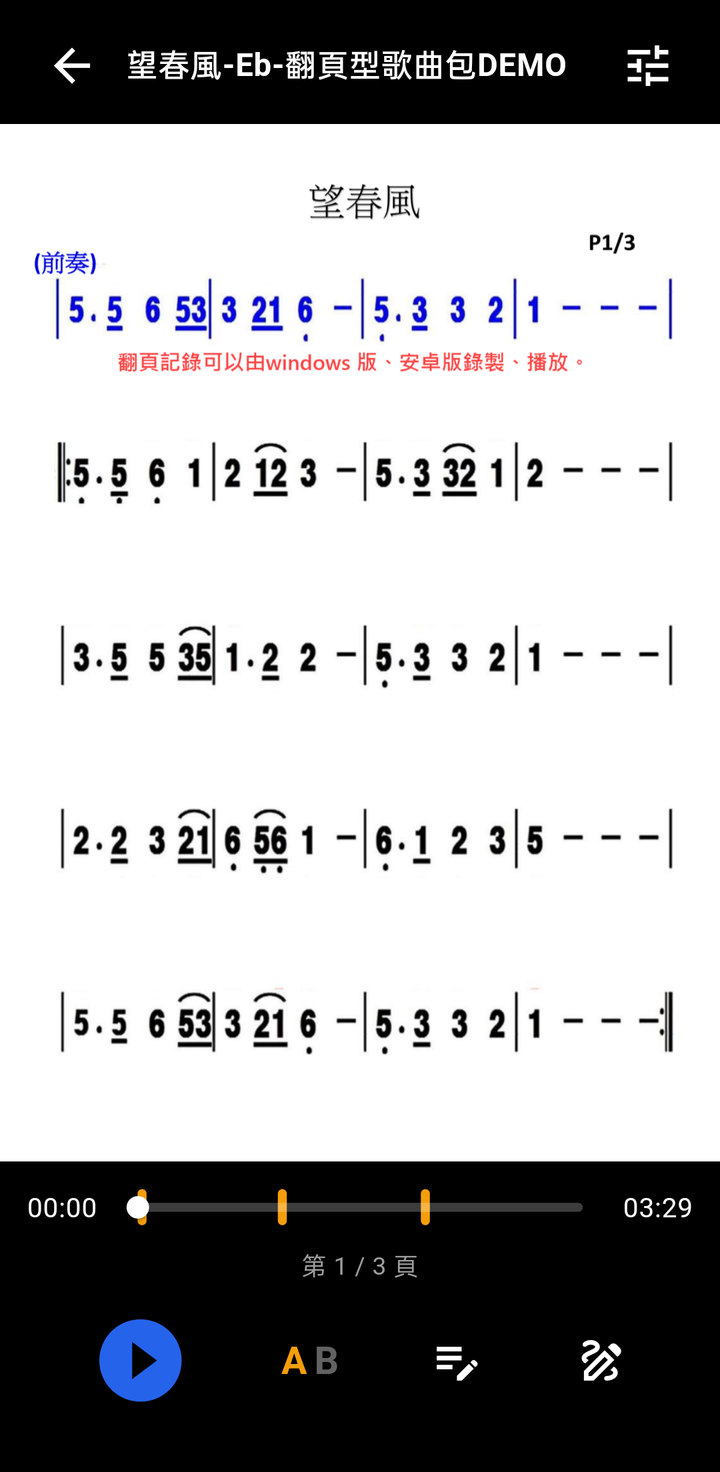
於「歌曲庫」點選歌名,即開啟播放畫面。點選畫面左上角(橫式為右側)的返回按鈕,即停止播放並回到歌曲庫。
播放畫面的版面會依裝置方向自動切換為直式或橫式,請參閱 6.2 節。
6.2 畫面配置
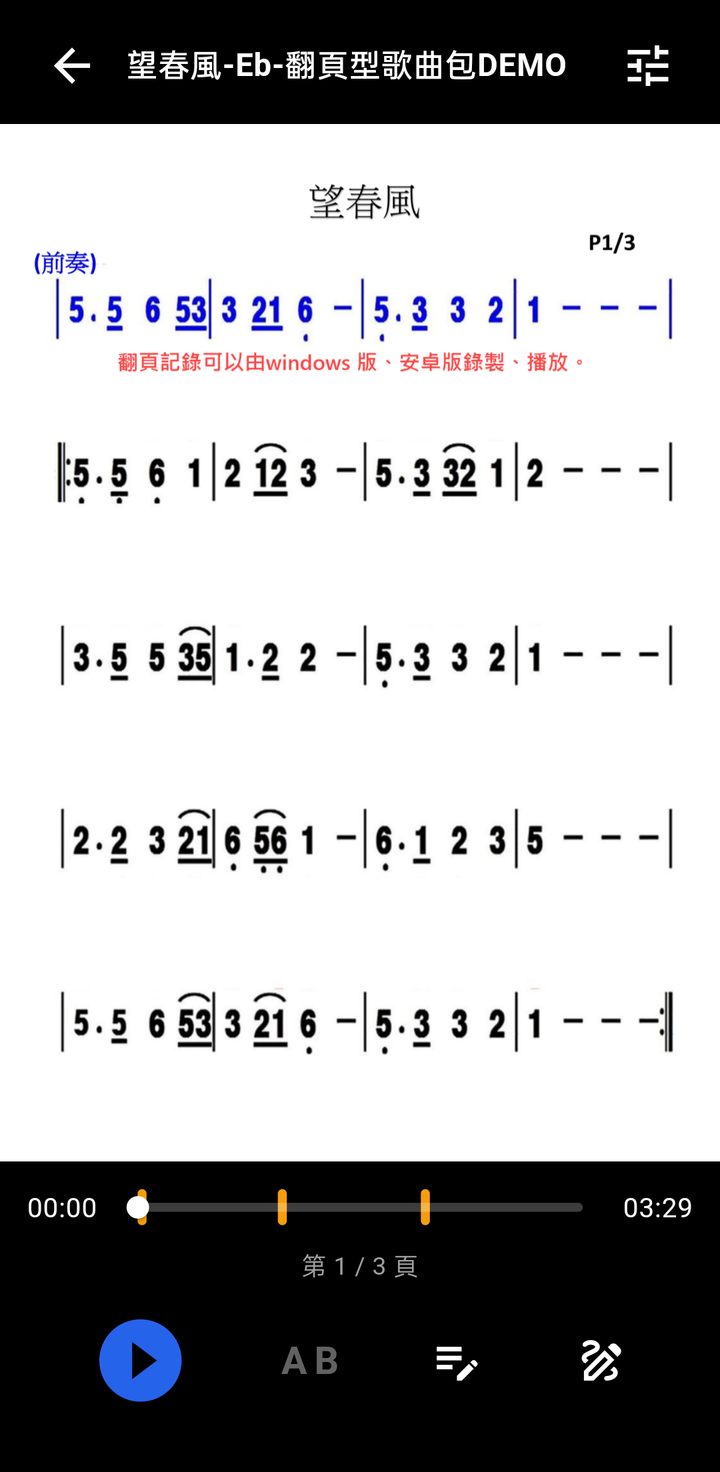
直式
| 位置 | 項目 | 說明 |
|---|---|---|
| 上方 | 返回 | 停止播放並回到歌曲庫 |
| 上方 | 歌名 | 歌名較長時以跑馬燈方式顯示 |
| 上方右側 | 速度/音高 | 開啟「BPM/調性」面板,請參閱 6.8 節 |
| 中間 | 樂譜 | 樂譜顯示區域 |
| 下方 | 進度條 | 顯示目前播放時間與總長度;拖曳可跳至指定位置 |
| 進度條下方 | 調性與速度、頁碼 | 例如「調 Eb ♩ =73 | 第 1 / 3 頁」 |
| 最下方 | 控制列 | 播放/暫停、A-B 循環、開始記錄翻頁、樂譜標記 |
橫式
橫式時,樂譜顯示於左側,控制項集中於右側的直欄;樂譜下方顯示歌名與調性、速度。右側直欄依裝置螢幕高度分為兩種配置:
| 裝置 | 右側直欄內容 |
|---|---|
| 平板 | 返回、移調/變速、直立進度條、播放控制 |
| 手機 | 第一欄:返回、移調/變速、播放/暫停、A-B 循環、樂譜標記;第二欄:直立進度條 |
直立進度條由上往下表示播放進度(上方為開頭、下方為結尾),點選或拖曳即可跳至指定位置。
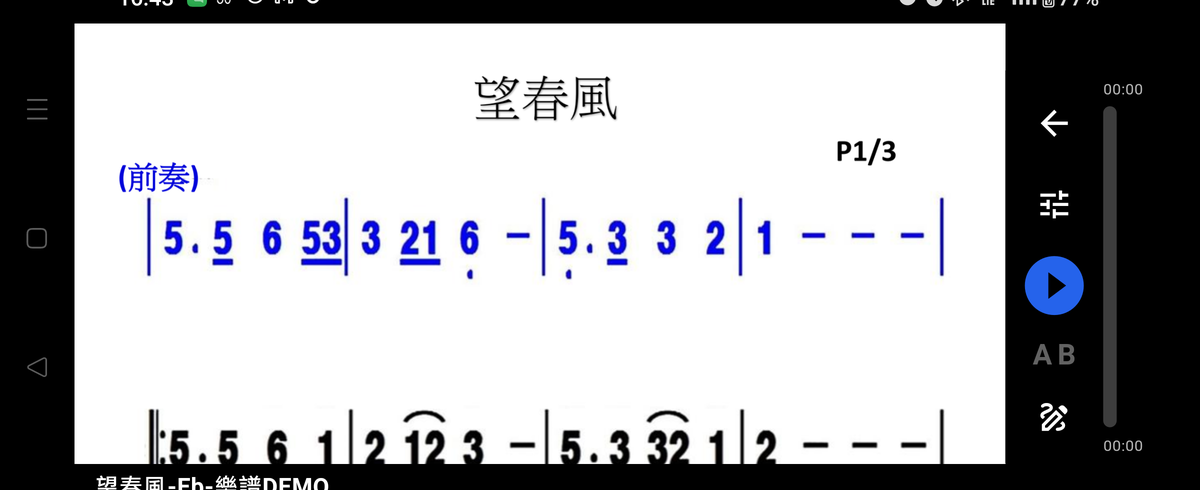
說明:「開始記錄翻頁」僅於直式畫面提供,請參閱第七章〈錄製翻頁〉。
6.3 各類型歌曲的播放方式
| 歌曲類型 | 直式 | 橫式 |
|---|---|---|
| 樂譜(無伴奏) | 顯示樂譜,以手勢翻頁 | 顯示樂譜,上下捲動 |
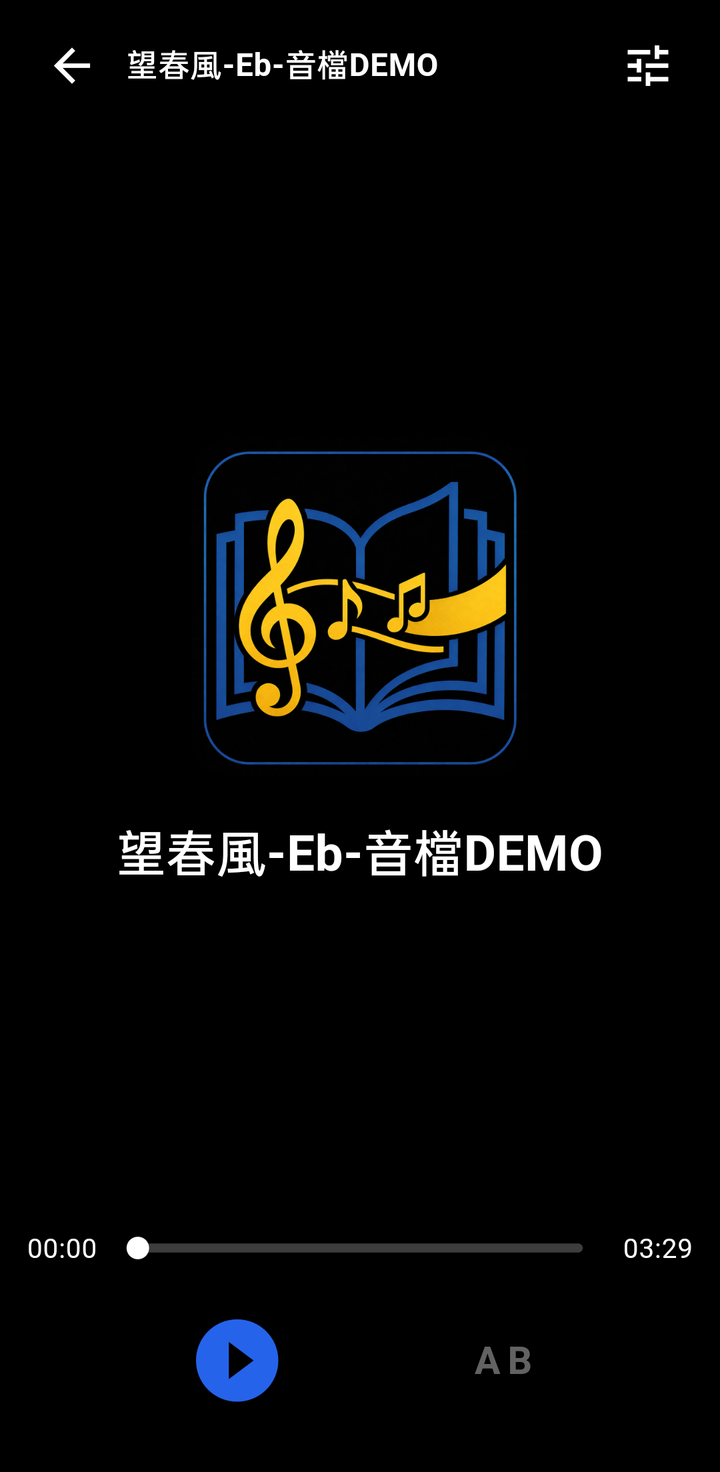
| 音檔(無樂譜) | 顯示應用程式商標及歌名,播放伴奏 | 同左 |
| 歌曲 | 播放伴奏,以手勢自行翻頁 | 播放伴奏,自行上下捲動 |
| 翻頁型歌曲包 | 播放伴奏,自動翻頁 | 播放伴奏,自動捲動至對應頁面 |
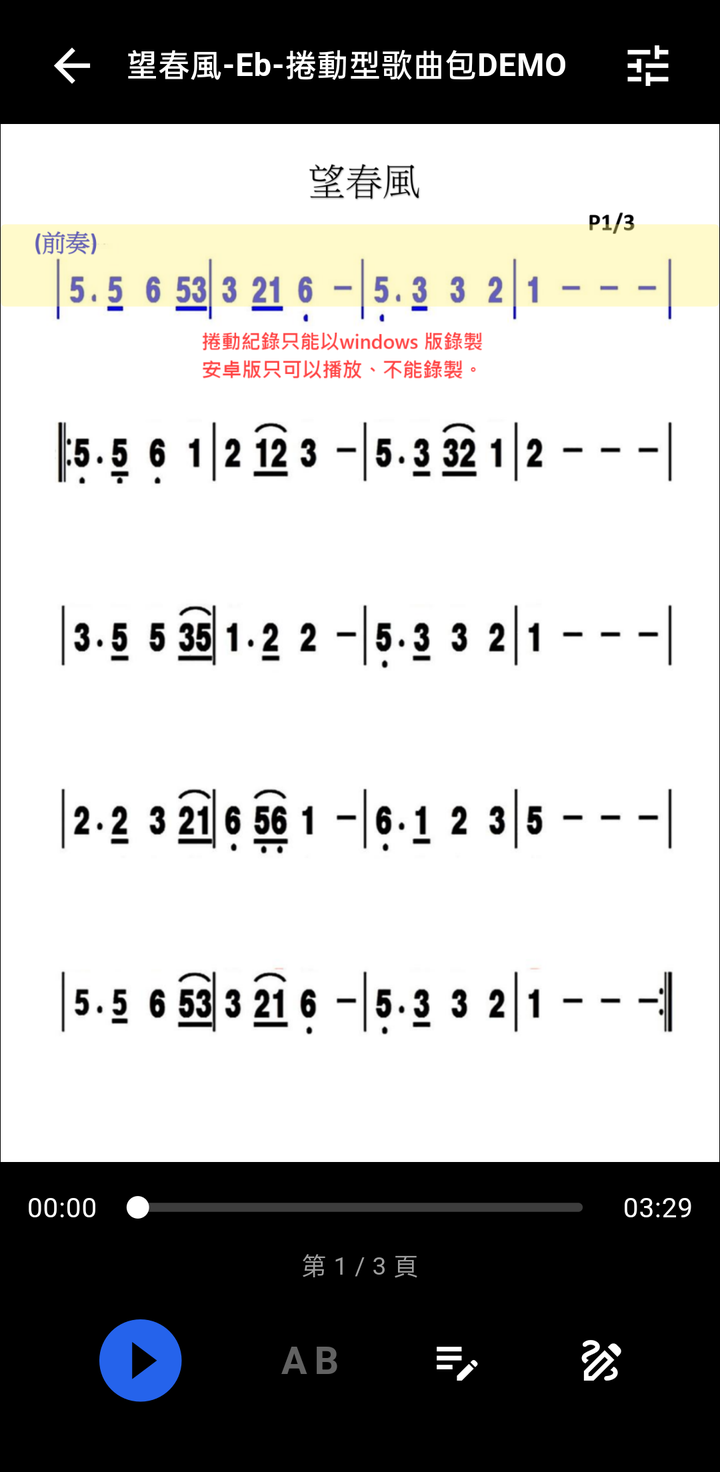
| 捲動型歌曲包 | 一次顯示一整頁,提示區於頁內移動,跨頁時自動換頁 | 樂譜以寬度滿版連續上捲,提示區標示演奏位置 |
PDF 樂譜的手勢操作
| 方向 | 操作 |
|---|---|
| 直式 | 左右滑動翻頁,每頁佔滿一個畫面 |
| 橫式 | 上下滑動,樂譜以寬度滿版連續顯示 |
提示:圖片格式的樂譜可以雙指縮放(最大 4 倍)。
6.4 播放控制
| 操作 | 方式 |
|---|---|
| 播放/暫停 | 點選藍色的播放按鈕 |
| 跳至指定位置 | 拖曳進度條(橫式為直立進度條) |
| 查看翻頁點 | 翻頁型歌曲包的進度條上,以黃色刻度標示每個翻頁時間點 |
| 查看目前頁碼 | 直式進度條下方顯示「第 N / N 頁」 |
說明:沒有伴奏的樂譜無法拖曳進度條。
6.5 翻頁型歌曲包的播放
播放翻頁型歌曲包時,樂譜將依錄製的時間點自動翻頁。
- 換頁前提示:即將換頁時,樂譜外框會閃爍黃色邊框,提醒表演者準備。
- 翻頁起點提示:若錄製時設定了翻頁起點(請參閱第七章),換頁後會於該頁顯示白底紅色箭頭,指出應從何處開始演奏。箭頭顯示約 5 秒後淡出;此 5 秒僅計算播放中的時間,暫停時箭頭持續顯示,繼續播放後再接續計時。
提示:播放中若以手勢翻至其他頁,翻頁起點箭頭將不顯示。
6.6 捲動型歌曲包的播放
捲動型歌曲包由 FlipAccomp 電腦版錄製,播放時以提示區(預設為黃色的半透明色帶)標示目前演奏的位置。
| 方向 | 顯示方式 |
|---|---|
| 直式 | 一次顯示一整頁,提示區於頁內移動;演奏至下一頁時自動換頁 |
| 橫式 | 樂譜以寬度滿版連續上捲,提示區隨樂譜內容移動 |
提示區的移動時機:
- 提示區會略早於伴奏(約 0.8 秒)移至下一行,讓表演者預先閱讀。
- 提示區移至新的一行後,樂譜稍候片刻才開始上捲,閱讀時畫面較穩定。
- 變更播放速度時,上述提前與停留的時間會依速度等比例調整,實際感受維持一致。
播放前後的手動操作:暫停時可手動捲動、換頁及雙指縮放樂譜,以便預覽;開始播放後,畫面會自動回到目前播放位置,縮放比例亦恢復原狀。
6.7 A-B 循環
A-B 循環可反覆播放指定段落,適合練習。此功能於單曲播放時提供,歌單播放時不提供。
A-B 循環使用同一個按鈕,依點選次數切換:
| 點選次序 | 動作 | 按鈕顯示 |
|---|---|---|
| 第一次 | 於目前播放位置設定 A 點(起點) | 「A」轉為黃色 |
| 第二次 | 於目前播放位置設定 B 點(終點),開始於 A、B 之間循環播放 | 「A」「B」皆為黃色 |
| 第三次 | 結束 A-B 循環,恢復正常播放 | 「A」「B」恢復灰色 |
操作步驟:
- 播放至欲練習段落的開頭,點選 A-B 按鈕設定 A 點。
- 播放至段落結尾,再點選一次設定 B 點,即開始循環播放。
- 練習完成後,再點選一次結束循環。
6.8 BPM 與調性、變速與移調
顯示目前的調性與速度
設定原曲的 BPM 或調性後,播放畫面會顯示目前實際的調性與速度:
- 調性:以黃色文字顯示,例如「調 Eb」
- 速度:以綠色文字顯示,例如「♩ =73」
此處顯示的是套用變速與移調後的結果。例如原曲為 Eb 調、73 BPM,移調 +2 並變速至 80 BPM 時,將顯示「調 F ♩ =80」。
直式顯示於進度條下方,橫式顯示於樂譜下方。點選此處亦可開啟「BPM/調性」面板。
說明:調性採國際標準寫法(例如 Eb、Bb)。
開啟「BPM/調性」面板
下列任一方式皆可開啟:
- 直式:點選上方右側的「速度/音高」按鈕
- 橫式:點選右側直欄的「移調/變速」按鈕
- 點選畫面上的調性與速度顯示
面板項目
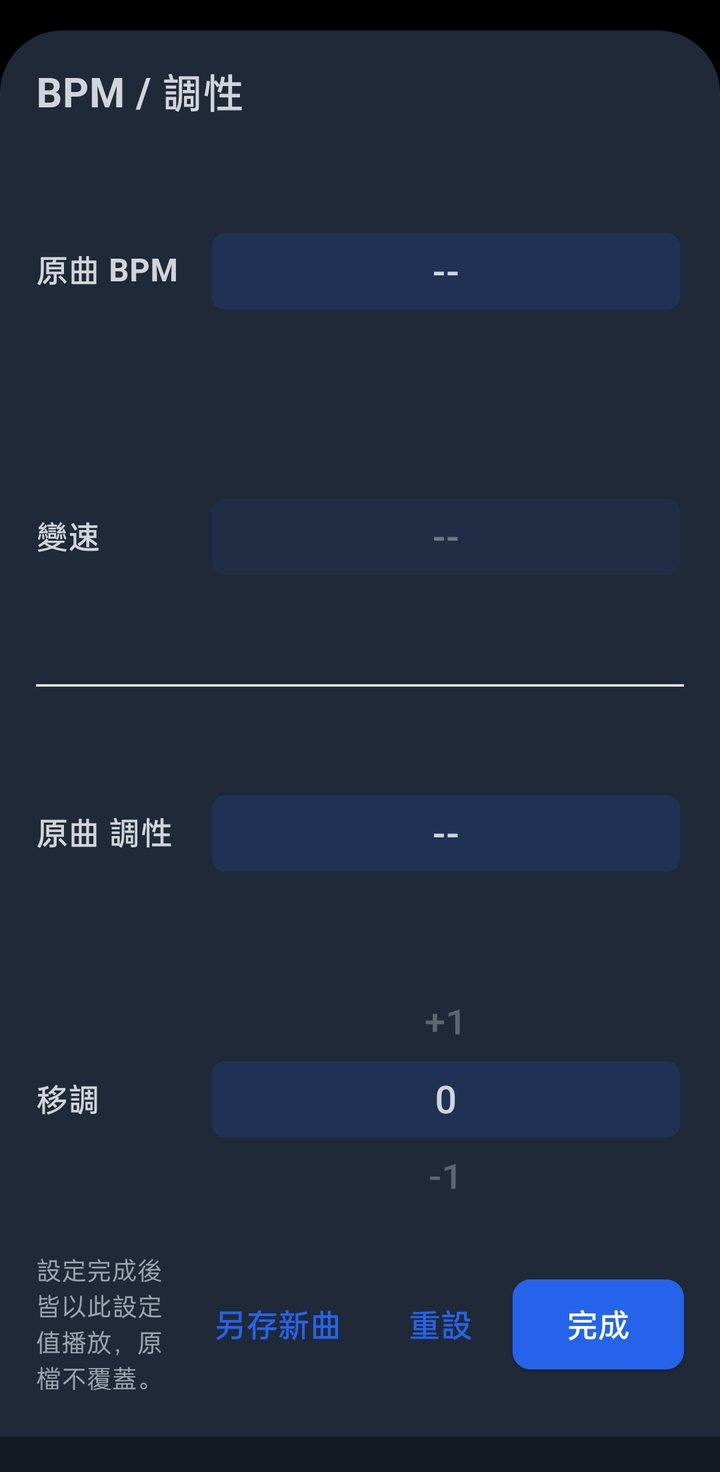
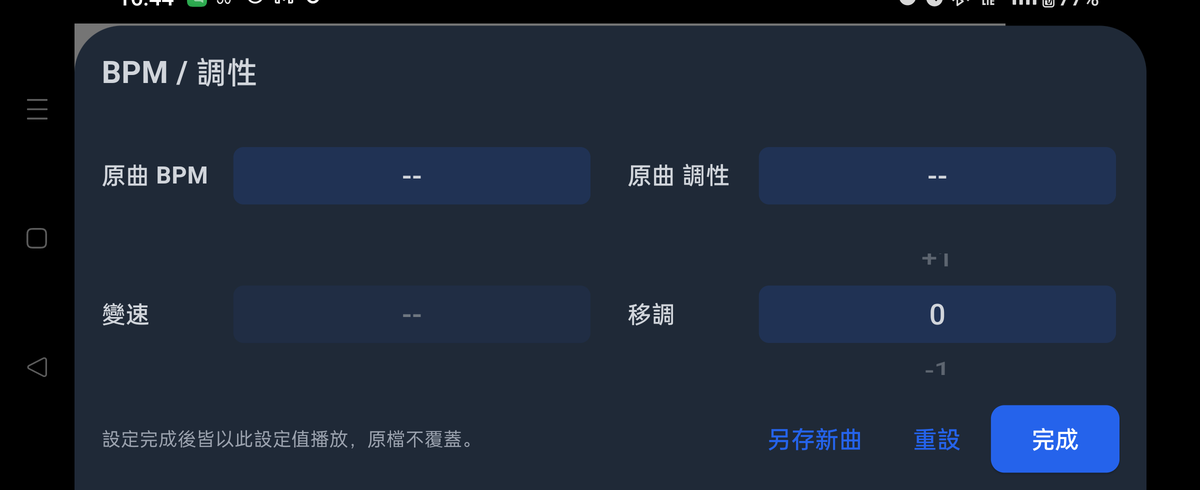
面板以四個滾輪進行設定,上下撥動即可選擇數值:
| 滾輪 | 範圍 | 說明 |
|---|---|---|
| 原曲 BPM | 30~200 | 設定原曲的速度 |
| 變速 | 原曲 BPM 的 0.5~2 倍 | 以 BPM 數值選擇播放速度,每格 1 BPM。須先設定原曲 BPM 才可使用。 |
| 原曲調性 | B~C(由高到低) | 設定原曲的調性 |
| 移調 | -12~+12 半音 | 升高或降低伴奏音高。已設定原曲調性時,數值旁會同時顯示移調後的調名,例如「+2 F」 |
直式時四個滾輪上下排列;橫式時左欄為 BPM(原曲 BPM、變速),右欄為調性(原曲調性、移調)。
說明:尚未設定原曲 BPM 或調性時,該滾輪中央顯示「--」;撥動滾輪後才會出現數值,並視為已設定。
設定步驟
- 開啟「BPM/調性」面板。
- 若尚未設定原曲資料,先撥動「原曲 BPM」與「原曲調性」滾輪設定原曲的速度與調性。
- 撥動「變速」滾輪選擇播放速度;撥動「移調」滾輪選擇升降的半音數。調整結果立即套用於播放,可邊聽邊調整。
- 點選「完成」關閉面板。
設定後的注意事項:
- 變速與移調的設定會保存於該首歌曲,下次播放時自動沿用。
- 變速時音高不變;移調時速度不變。
- 原始伴奏檔案不會被修改。
- 變速時,翻頁與捲動的時間點會隨速度同步調整,無須重新錄製。
恢復原速原調
點選面板中的「重設」,變速與移調即恢復為原曲的速度與調性(原曲 BPM 與原曲調性的設定不受影響)。
原曲鎖定
為避免演出或練習時誤觸,若原曲 BPM 或原曲調性已設定過,開啟面板時兩者的滾輪將自動鎖定,面板右上角顯示「原曲已鎖定」。
| 項目 | 說明 |
|---|---|
| 解除鎖定 | 點選「原曲已鎖定」,切換為「原曲可修改」 |
| 鎖定範圍 | 僅鎖定「原曲 BPM」與「原曲調性」,「變速」與「移調」不受影響 |
| 有效期間 | 解除鎖定僅於本次開啟面板時有效,下次開啟面板將再次自動鎖定 |
6.9 音量
單曲播放時,請使用裝置的音量鍵調整播放音量。
歌單播放時,畫面另提供音量調整按鈕,以及亮度與反相等演出用功能,請參閱第九章〈歌單〉。