3.1 歌曲庫畫面配置
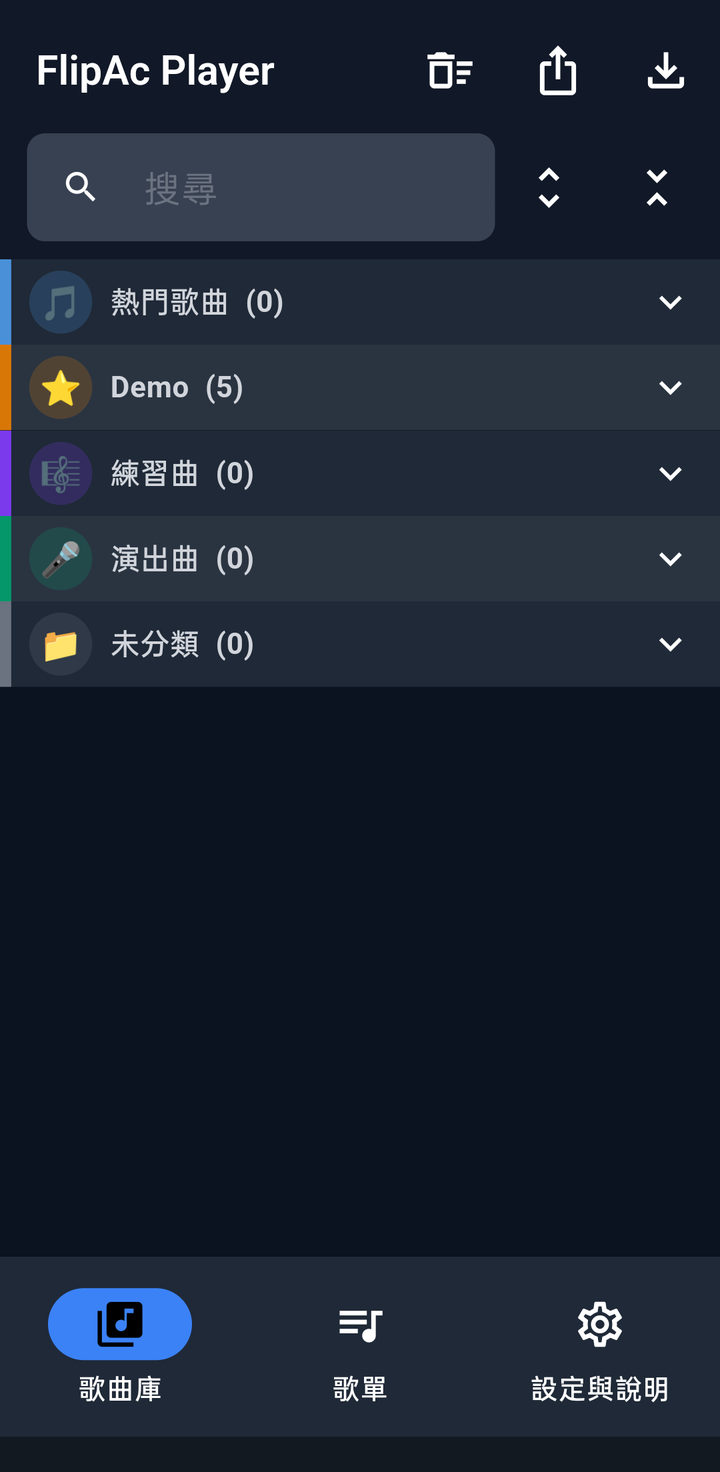
點選主畫面下方的「歌曲庫」分頁,即可進入歌曲庫。畫面配置如下:
| 位置 | 項目 | 說明 |
|---|---|---|
| 右上角 | 匯入檔案 | 匯入樂譜、音檔或歌曲包,請參閱第四章〈匯入〉。 |
| 右上角 | 匯出 | 匯出歌曲,請參閱第十章〈匯出與分享〉。 |
| 右上角 | 選擇刪除 | 一次勾選並刪除多首歌曲,請參閱第五章〈編輯歌曲〉。 |
| 上方 | 搜尋欄 | 依歌名搜尋歌曲,請參閱 3.3 節。 |
| 搜尋欄右側 | 全部打開/全部收合 | 一次展開或收合所有分類。 |
| 中間 | 歌曲清單 | 依分類列出所有歌曲。 |
3.2 瀏覽歌曲
歌曲依所屬分類分組顯示。每個分類的標題列會顯示分類圖示、名稱及歌曲數量,點選標題列即可展開或收合該分類。
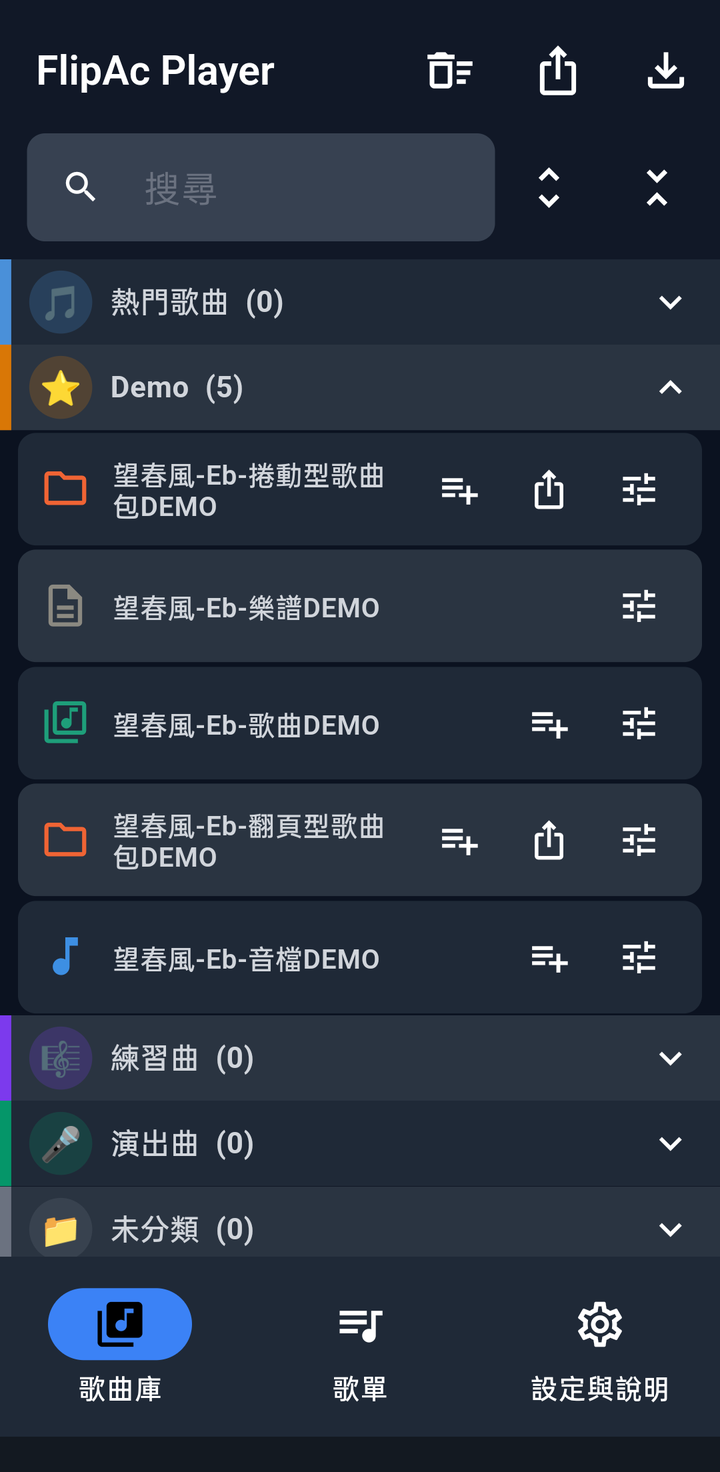
每首歌曲的左側顯示其檔案類型符號(請參閱 1.6 節),右側則依歌曲內容顯示下列按鈕:
| 按鈕 | 功能 | 顯示條件 |
|---|---|---|
| 加入歌單 | 將歌曲加入歌單 | 歌曲含有伴奏音檔時 |
| 分享歌曲包 | 將歌曲包傳送給他人 | 歌曲為歌曲包時 |
| 編輯歌曲 | 修改歌名、分類、樂譜或音檔 | 所有歌曲 |
點選歌名即開啟播放畫面,請參閱第六章〈播放〉。
說明:若歌曲列呈淡色並顯示鎖頭圖示,表示該歌曲目前無法播放。相關說明請參閱第十二章〈授權與購買〉。
3.3 搜尋歌曲
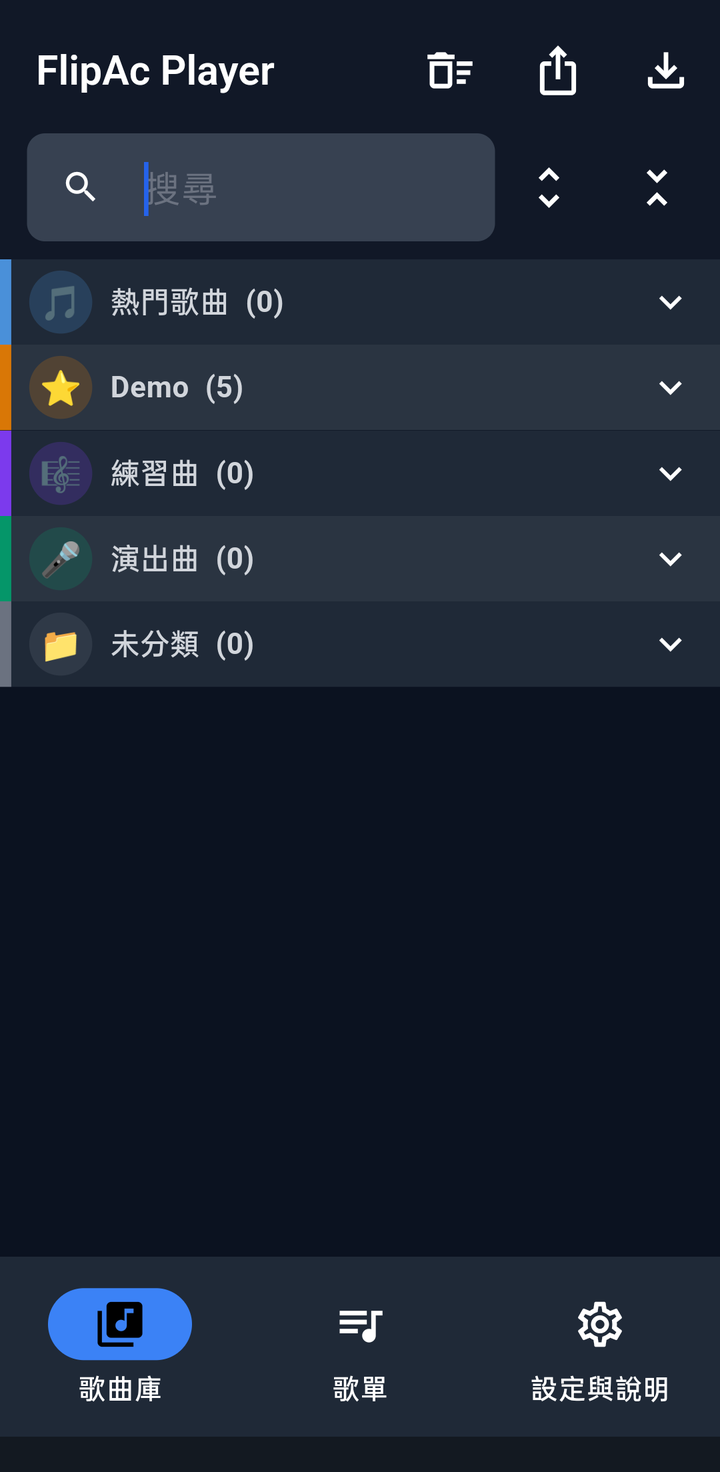
於歌曲庫上方的搜尋欄輸入文字,清單將即時顯示符合條件的歌曲;清除搜尋內容後,即恢復依分類顯示。
搜尋規則如下:
- 比對範圍:比對歌名。
- 多個關鍵字:以空白分隔多個關鍵字時,歌名須同時包含所有關鍵字,方視為符合。
- 順序不限:關鍵字的輸入順序不影響結果。
- 不分大小寫:英文字母大小寫視為相同。
- 全形空白:以中文輸入法輸入的全形空白,同樣視為分隔符號。
範例:搜尋「春風 Eb」,可找到歌名為「望春風-Eb」的歌曲;輸入「Eb 春風」亦得到相同結果。
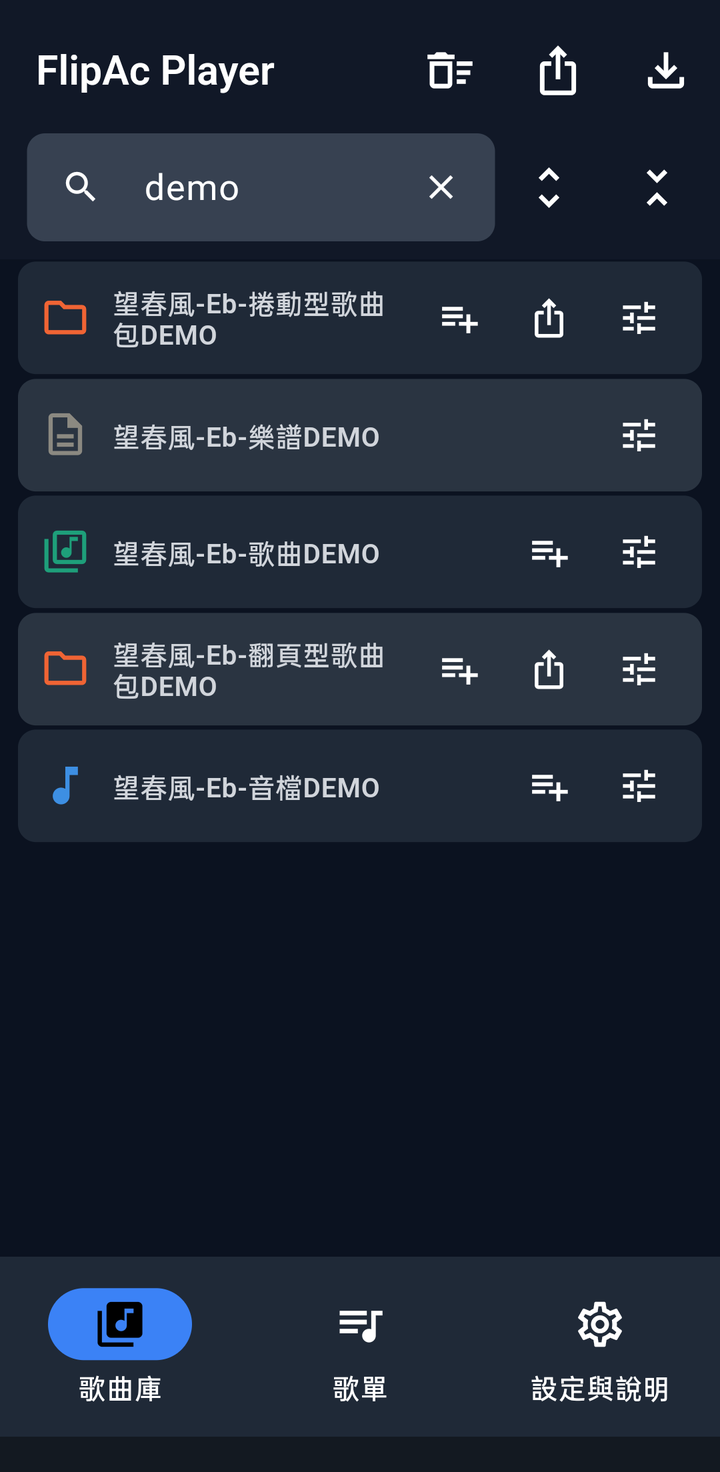
提示:記不清完整歌名時,可只輸入歌名中記得的片段,並以空白分隔。
說明:本應用程式中其他的搜尋欄(例如加入歌單、選擇刪除)皆採用相同規則。編輯歌曲時「從歌曲庫選擇」檔案的搜尋欄,除歌名外亦比對檔名。
3.4 分類管理
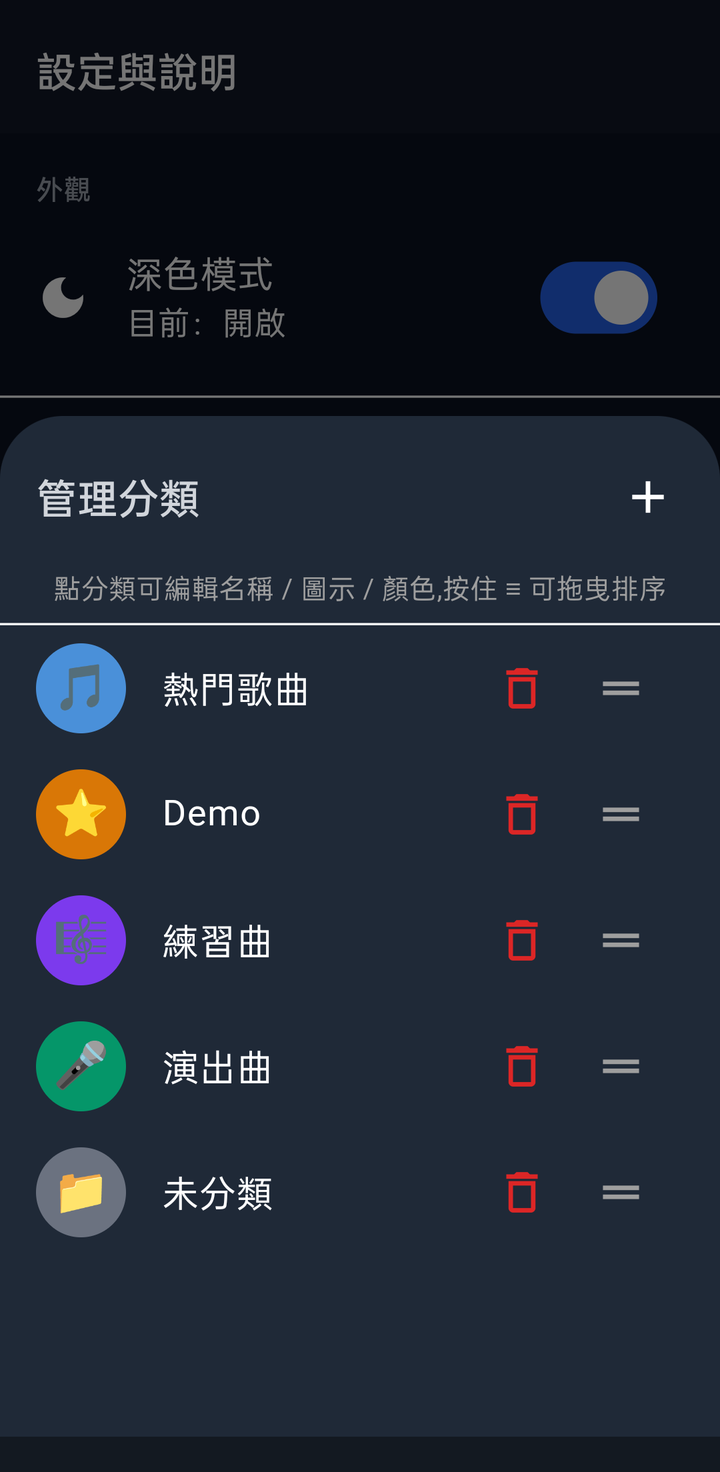
分類用於整理歌曲庫。建議於匯入歌曲前先建立分類,例如依曲風、調性、演唱者或演出場合區分,日後歌曲增加時較易查找。
開啟分類管理
- 點選主畫面下方的「設定與說明」分頁。
- 點選「分類」區塊中的「管理分類」。
預設分類
初次安裝時,系統預設建立下列分類,使用者可依需要修改或刪除:
| 分類 | 說明 |
|---|---|
| 熱門歌曲 | 一般分類 |
| 練習曲 | 一般分類 |
| 演出曲 | 一般分類 |
| 未分類 | 系統預設分類,未指定分類的歌曲皆歸入此分類 |
新增分類
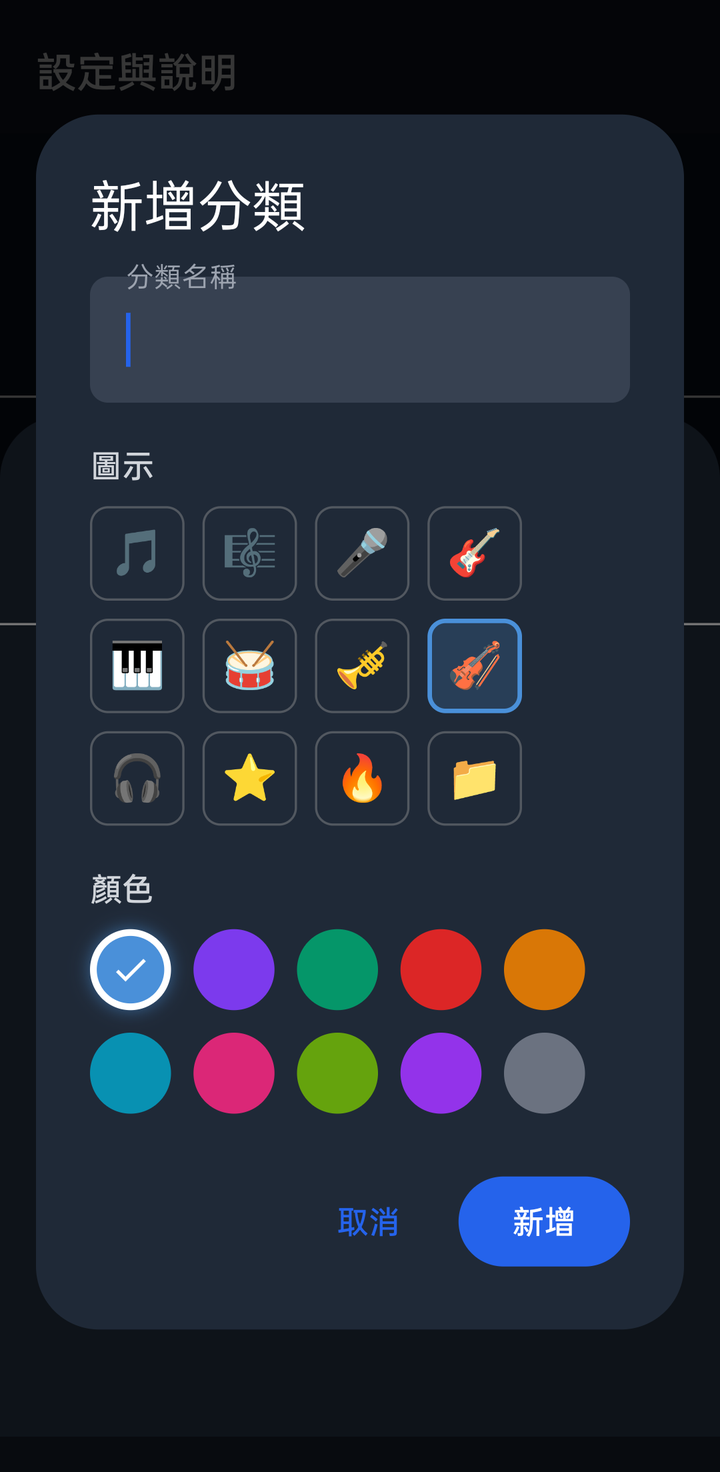
- 於「管理分類」畫面點選右上角「+」(新增分類)。
- 輸入分類名稱,並選擇圖示及顏色。
- 點選確認,完成新增。
分類名稱不可重複;若輸入已存在的名稱,系統將提示「分類名稱已存在」。
編輯分類
於「管理分類」畫面點選欲修改的分類,即可變更名稱、圖示及顏色。
調整分類順序
按住分類右側的「≡」符號並上下拖曳,即可調整分類順序。歌曲庫中的分類將依此順序排列。
圖 3-7
刪除分類
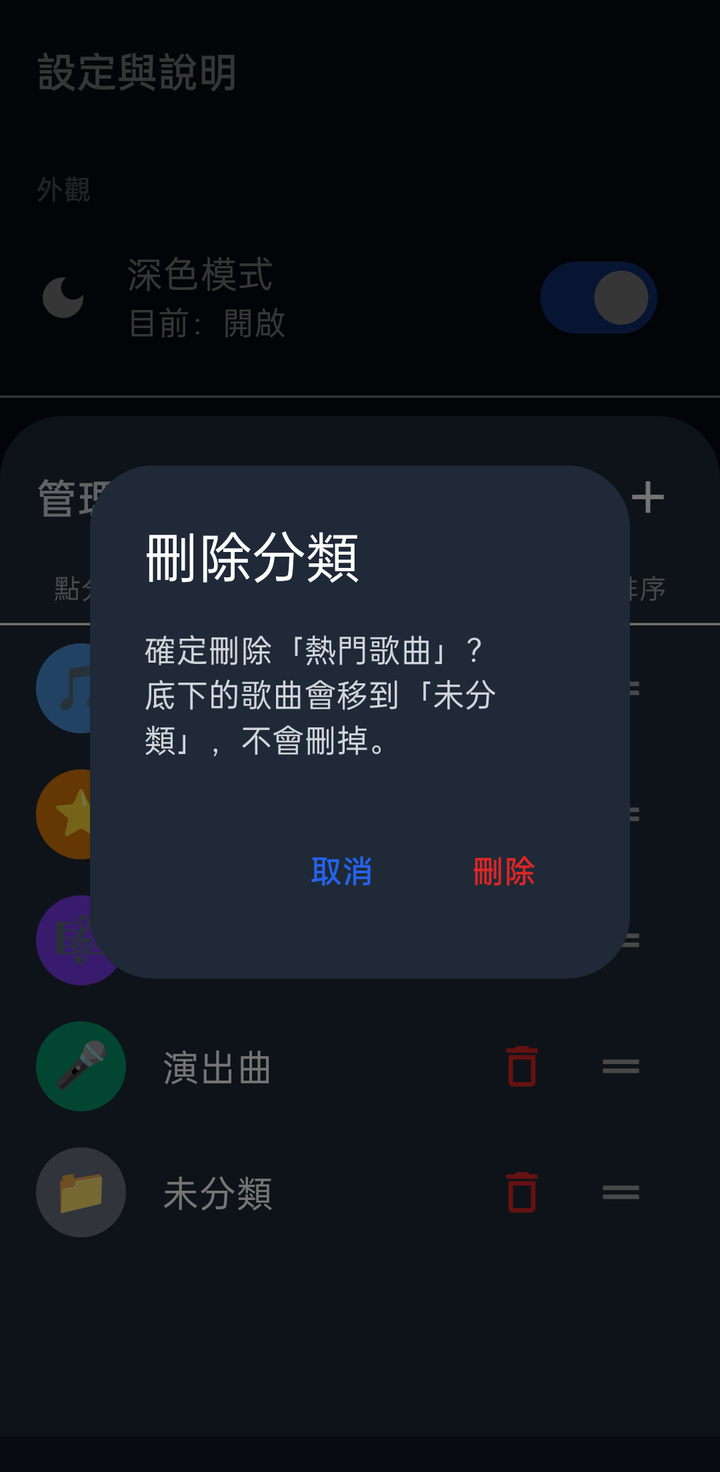
- 於「管理分類」畫面點選分類的刪除按鈕。
- 於確認視窗點選「刪除」。
刪除分類時,該分類下的歌曲不會被刪除,將自動移至「未分類」。
「未分類」的限制
| 項目 | 規則 |
|---|---|
| 名稱 | 不可修改 |
| 圖示與顏色 | 可修改 |
| 刪除 | 分類內仍有歌曲時不可刪除;分類內無歌曲時可刪除 |
說明:變更個別歌曲所屬的分類,請於「編輯歌曲」中修改,請參閱第五章〈編輯歌曲〉。