錄製翻頁是將「何時翻到哪一頁」記錄下來的功能。錄製完成後,歌曲即成為翻頁型歌曲包,日後播放時樂譜將自動翻頁。
7.1 錄製條件
「開始記錄翻頁」按鈕僅於同時符合下列條件時顯示:
| 條件 | 說明 |
|---|---|
| 單曲播放 | 歌單播放時不提供 |
| 直式畫面 | 橫式畫面不提供,請將裝置轉為直向 |
| 多頁 PDF 樂譜 | 單頁樂譜無須翻頁;圖片格式的樂譜不提供此功能 |
| 含有伴奏 | 翻頁時間點以伴奏的播放時間為準 |
提示:若樂譜為多張圖片,請於匯入時使用「多檔合為一份譜」合併為多頁樂譜(請參閱 4.5 節),即可錄製翻頁。
說明:捲動紀錄無法於本應用程式錄製,請參閱 1.6 節。
7.2 錄製前的準備
開始錄製時,伴奏將從目前的播放位置直接開始播放,不會自動回到開頭。 請於錄製前完成下列準備:
- 開啟欲錄製的歌曲,將裝置轉為直向。
- 確認進度條位於開頭(0:00)。
- 確認樂譜顯示第 1 頁。
7.3 錄製步驟
- 點選控制列上的「開始記錄翻頁」按鈕。
- 若歌曲已有紀錄,系統將先顯示確認視窗(請參閱 7.6 節)。
- 伴奏開始播放,畫面上方顯示紅色狀態列「翻頁錄製中 · 已記錄 N 個」。
- 隨伴奏演奏,於需要翻頁的時刻以手勢左右滑動翻頁。每次換頁時,系統會自動記錄當下的時間點與頁碼。
- 全曲結束後,點選狀態列右側的「完成」(或再次點選控制列上的「停止記錄翻頁」)。
- 伴奏停止播放,畫面顯示「翻頁錄製完成,已記錄 N 個翻頁點」,歌曲即成為翻頁型歌曲包。
圖 7-1
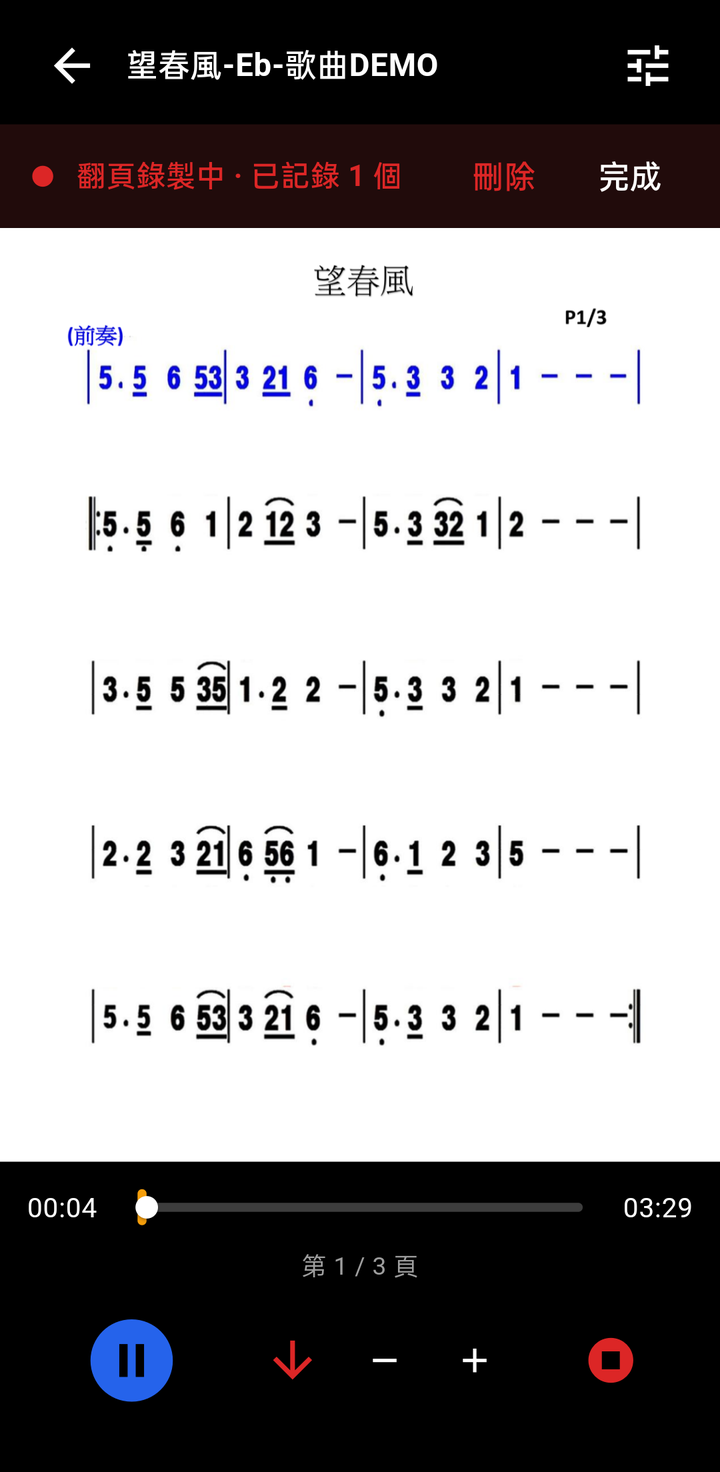
錄製時的說明:
- 反覆記號:演奏至反覆記號需要翻回前面的頁面時,直接滑回該頁即可,系統會照實記錄翻頁順序。
- 即時顯示:已記錄的翻頁時間點會即時以黃色刻度顯示於進度條上。
- 暫停:錄製中可點選播放按鈕暫停,準備好後再繼續播放。
提示:建議於實際演奏時「平常會翻頁的那一刻」翻頁。若習慣提早翻頁,錄製時同樣提早翻頁即可。
7.4 放置翻頁起點提示
翻頁起點提示是換頁後顯示於樂譜上的白底紅色箭頭,用來指出新的一頁應從何處開始演奏(例如從頁面中間的某一行接續)。播放時的顯示方式請參閱 6.5 節。
錄製期間,控制列原本的 A-B 循環按鈕會切換為翻頁起點工具:
| 按鈕 | 功能 |
|---|---|
| ↓(紅色箭頭) | 於目前這一頁放置翻頁起點;已放置時按鈕呈白底紅框,再點選一次即移除 |
| -/+ | 縮小或放大箭頭(連續按住可快速調整) |
操作步驟:
- 錄製中翻到需要提示的頁面後,點選「↓」按鈕,樂譜上即出現箭頭。
- 以手指拖曳箭頭至應開始演奏的位置。拖曳時箭頭會顯示在手指左側,不會被手指遮住;箭頭的尖端即為指示位置。
- 視需要以「-/+」調整箭頭大小。調整後的大小,也會套用於之後新放置的箭頭。
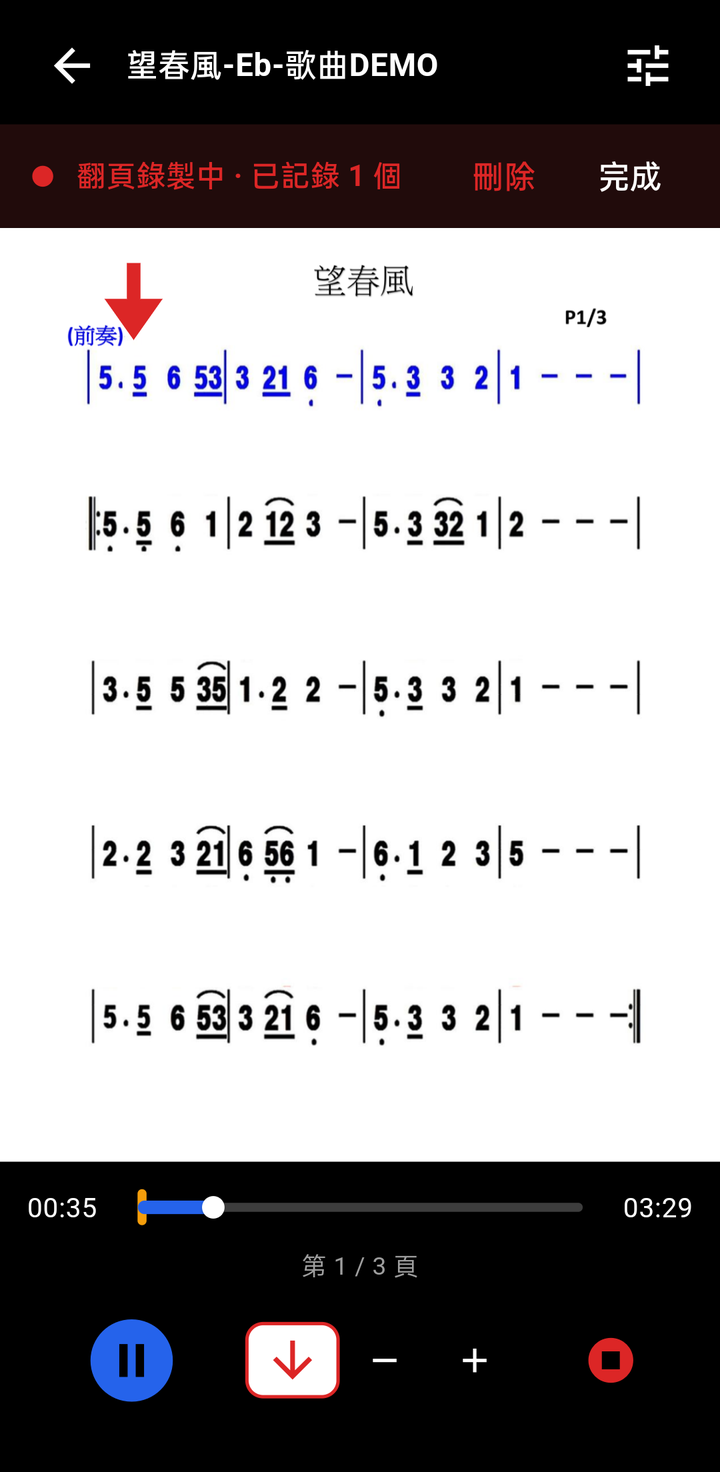
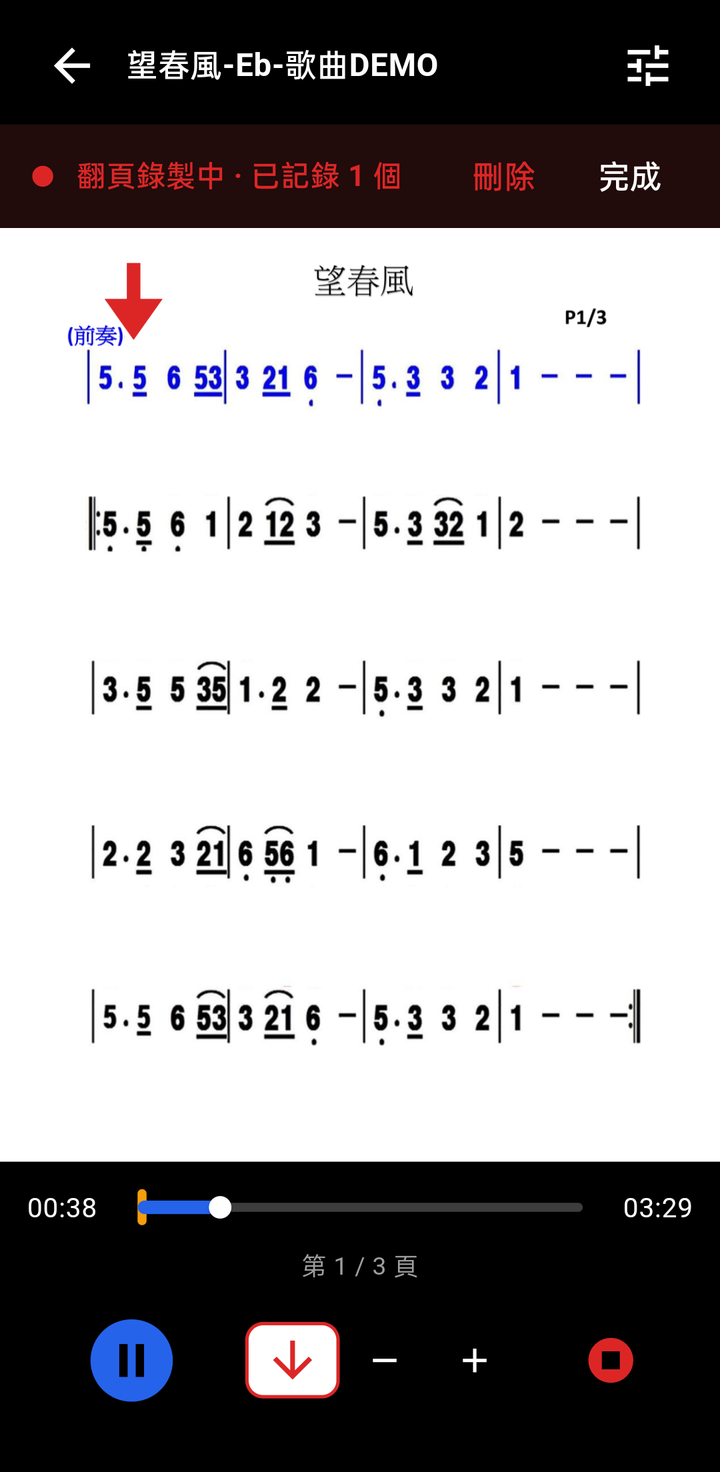
說明:翻頁起點是跟著「每一次翻頁」記錄的。同一頁若因反覆記號而出現多次,可分別設定不同的起點位置。
7.5 放棄本次錄製
錄製中若需重來,點選狀態列上的「刪除」,即放棄本次錄製的所有翻頁點,畫面顯示「已刪除本次翻頁錄製」。
注意:若開始錄製前已於確認視窗中同意清除舊紀錄(請參閱 7.6 節),放棄本次錄製後,舊紀錄不會恢復。
7.6 重新錄製
對已有紀錄的歌曲點選「開始記錄翻頁」時,系統會依歌曲現有的紀錄類型顯示確認視窗:
| 歌曲現有紀錄 | 確認視窗 | 點選「繼續」後 |
|---|---|---|
| 翻頁紀錄 | 重新錄製翻頁 | 立即清除舊的翻頁紀錄,並開始錄製 |
| 捲動紀錄 | 改錄翻頁 | 清除捲動紀錄,並開始錄製;錄製完成後改為翻頁型歌曲包 |
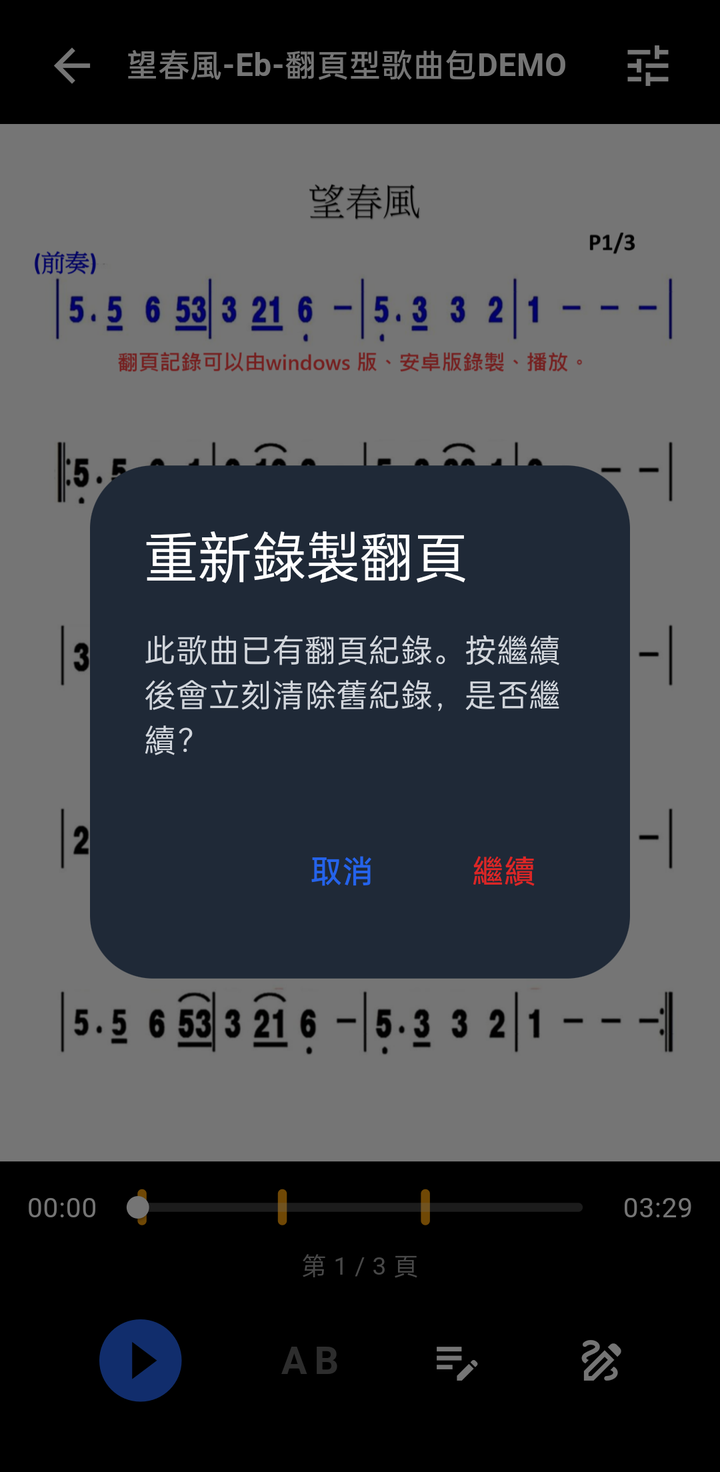
注意:捲動紀錄僅能於電腦版錄製。捲動型歌曲包改錄翻頁後,若需恢復捲動播放,須由電腦版重新匯入該歌曲包。
7.7 刪除翻頁紀錄
如需清除歌曲的翻頁紀錄而不重新錄製,請於「編輯歌曲」視窗點選「清除翻頁記錄」,請參閱 5.6 節。