樂譜標記可於樂譜上加註指法、換氣、段落提示等記號。標記會保存於歌曲中,播放時同步顯示,匯出時一併寫入樂譜。
8.1 開啟樂譜標記
- 開啟欲加註的歌曲播放畫面。
- 點選控制列上的「樂譜標記」按鈕(筆形圖示)。
開啟時若正在播放,系統會自動暫停,並從目前顯示的頁面開始編輯。
「樂譜標記」按鈕於下列情形不顯示:
- 歌曲沒有樂譜
- 歌單播放時
- 正在錄製翻頁時
說明:樂譜標記不受試用期限影響,試用期滿後仍可使用。
8.2 畫面配置
| 位置 | 項目 | 說明 |
|---|---|---|
| 上方 | 返回 | 離開樂譜標記;有未儲存的變更時會先詢問(請參閱 8.9 節) |
| 上方 | ‹ N/N › | 切換上一頁、下一頁,並顯示目前頁碼 |
| 上方 | 還原縮放 | 放大樂譜後才顯示,點選即恢復原始大小 |
| 上方 | 儲存 | 儲存標記(請參閱 8.8 節);有變更時才可點選 |
| 中間 | 樂譜 | 標記編輯區域 |
| 下方(橫式為右側) | 工具列 | 工具、復原與重做、顏色、粗細及操作提示 |
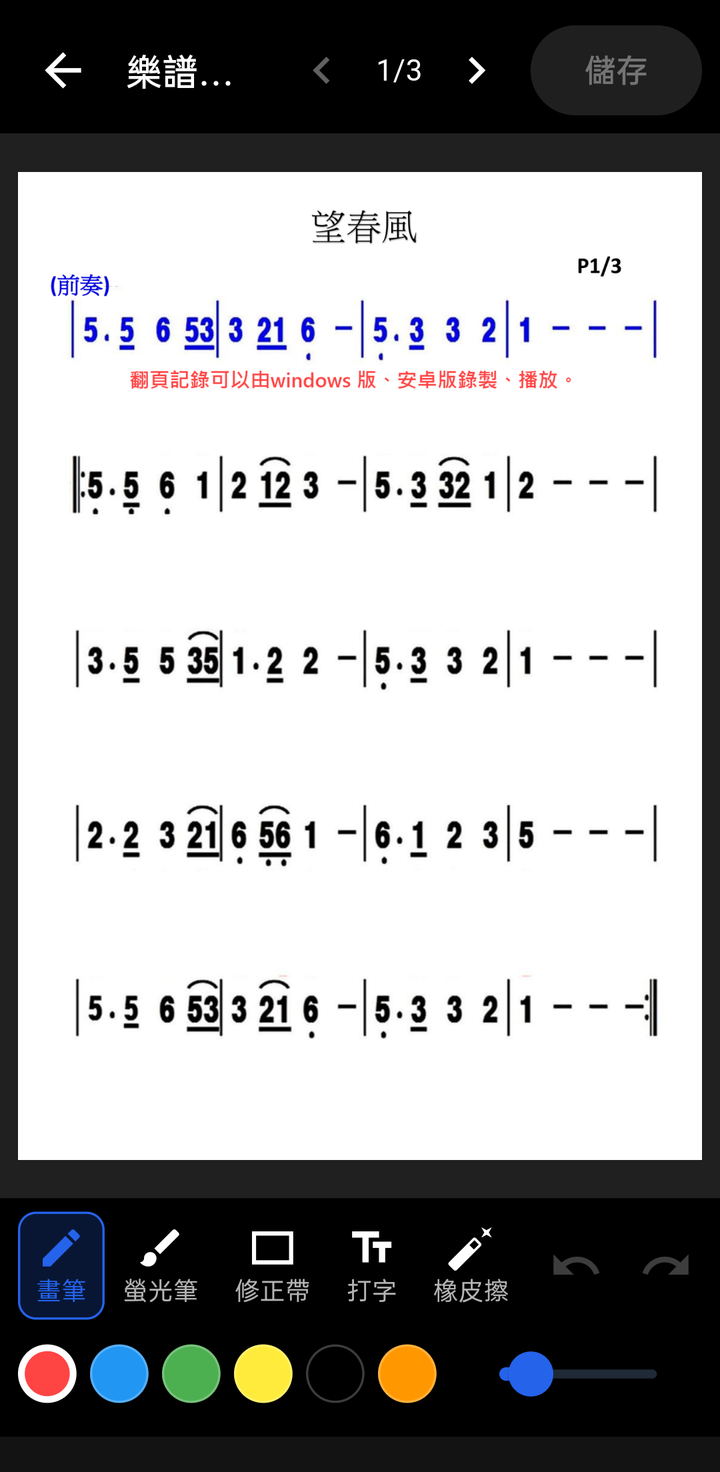
8.3 手勢操作
| 手勢 | 動作 |
|---|---|
| 單指 | 使用目前選取的工具(畫線、擦除、新增文字等) |
| 雙指 | 縮放及移動樂譜(最大 5 倍),不會畫到樂譜上 |
提示:若單指畫到一半時放下第二指,剛才那一筆會自動取消並改為縮放,不會留下多餘的筆跡。
8.4 工具說明
| 工具 | 用途 | 可調整項目 |
|---|---|---|
| 畫筆 | 手寫線條,例如指法、換氣記號 | 顏色、粗細 |
| 螢光筆 | 半透明色帶,用於標示重點段落 | 顏色、粗細、水平/自由 |
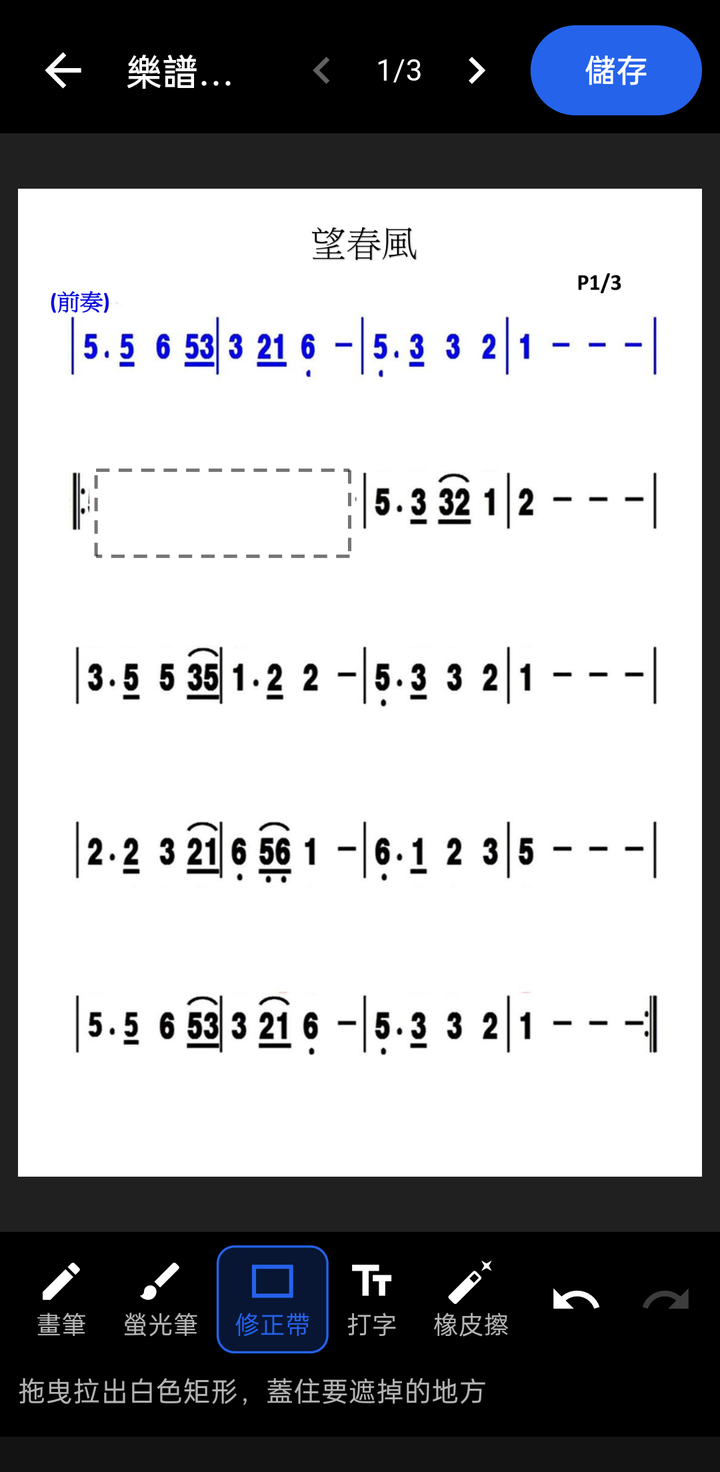
| 修正帶 | 以白色矩形遮蓋樂譜上的內容 | — |
| 打字 | 於樂譜上加入文字 | 文字內容、顏色、大小(於輸入視窗中調整) |
| 橡皮擦 | 擦除標記 | — |
說明:FlipAccomp 電腦版另提供「音樂符號」工具。電腦版加入的標記(含音樂符號)於匯出歌曲包時已寫入樂譜,因此在本應用程式中可正常顯示,匯出時亦一併帶走,惟無法再編輯;本應用程式本身不提供音樂符號工具。
顏色與粗細
選取畫筆或螢光筆時,工具列會顯示色盤與粗細滑桿:
- 色盤:紅、藍、綠、黃、黑、橙,共 6 色。
- 粗細:拖曳滑桿調整線條粗細。
螢光筆的「水平」與「自由」
| 模式 | 說明 |
|---|---|
| 水平 | 無論手指如何移動,色帶都維持在起筆的高度,畫出筆直的水平色帶,適合標示整行樂句 |
| 自由 | 色帶隨手指移動,可畫出任意形狀 |
修正帶
以單指拖曳,拉出白色矩形,即可遮蓋樂譜上的內容,例如印錯的音符或不需要的記號。
8.5 文字加註
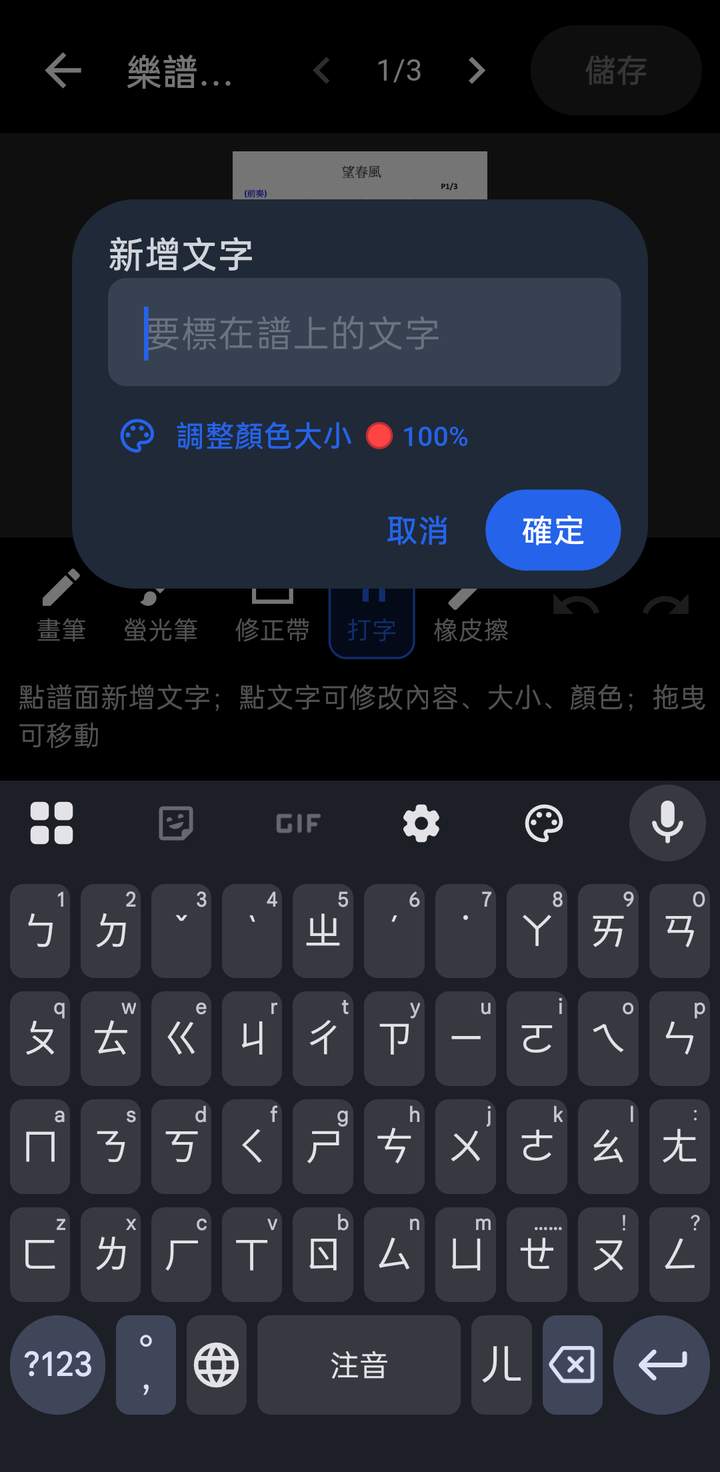
- 選取「打字」工具,於樂譜上欲加註的位置點選一下。
- 系統顯示「新增文字」視窗,輸入文字。
- 如需調整樣式,點選「調整顏色大小」: - 鍵盤收起,顯示「大小」滑桿與色盤。 - 下方預覽區即時顯示套用後的效果。 - 再次點選文字輸入欄即可回到輸入狀態。
- 點選「確定」,文字即放置於樂譜上。
修改或移動已加入的文字(須先選取「打字」工具):
| 操作 | 方式 |
|---|---|
| 修改內容、顏色或大小 | 點選該文字,於「修改文字」視窗中修改後點選「確定」 |
| 刪除 | 點選該文字,於「修改文字」視窗中點選「刪除」 |
| 移動 | 以單指拖曳該文字 |
8.6 擦除與清除
橡皮擦(局部擦除)
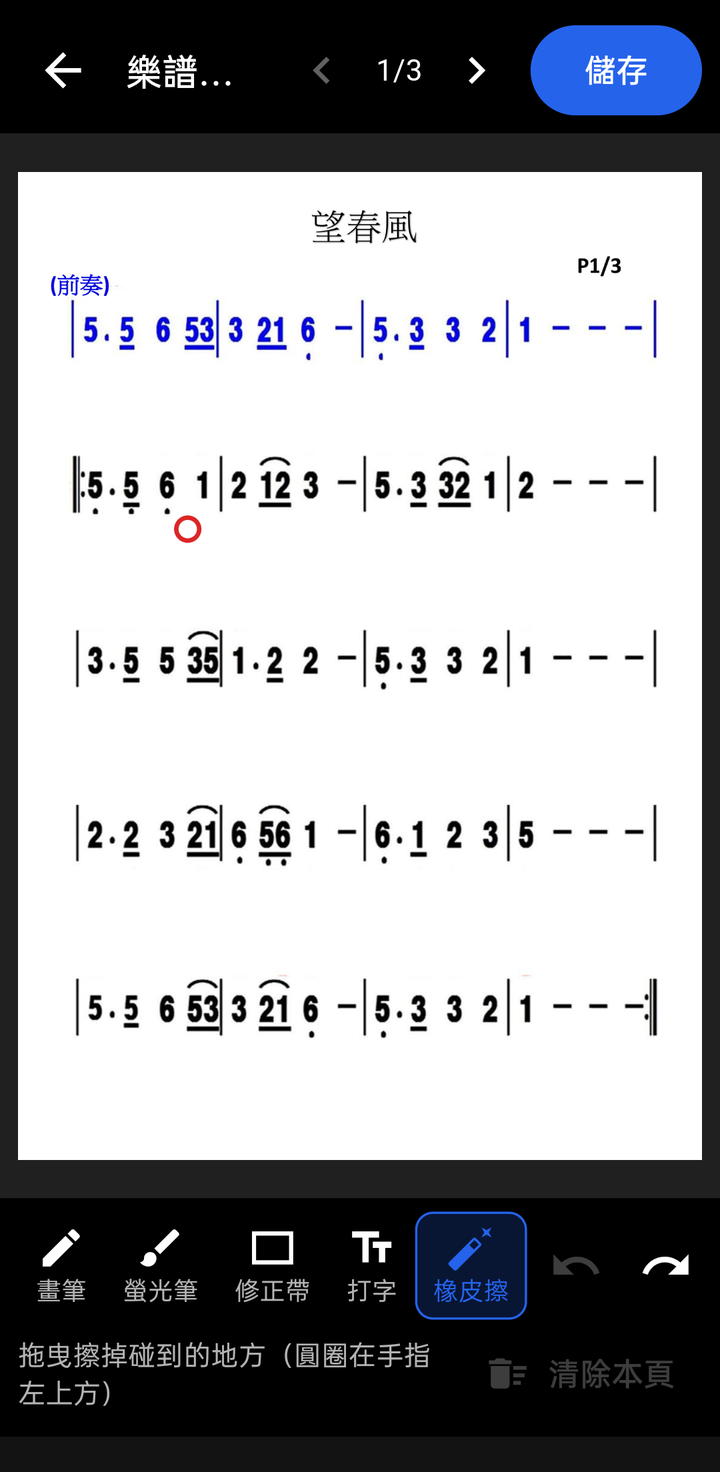
選取「橡皮擦」工具後,以單指拖曳,即可擦除碰觸到的標記部分,不必整筆刪除。
橡皮擦的作用範圍以圓圈顯示,圓圈位於手指的左上方,避免被手指遮住,方便看清擦除位置。
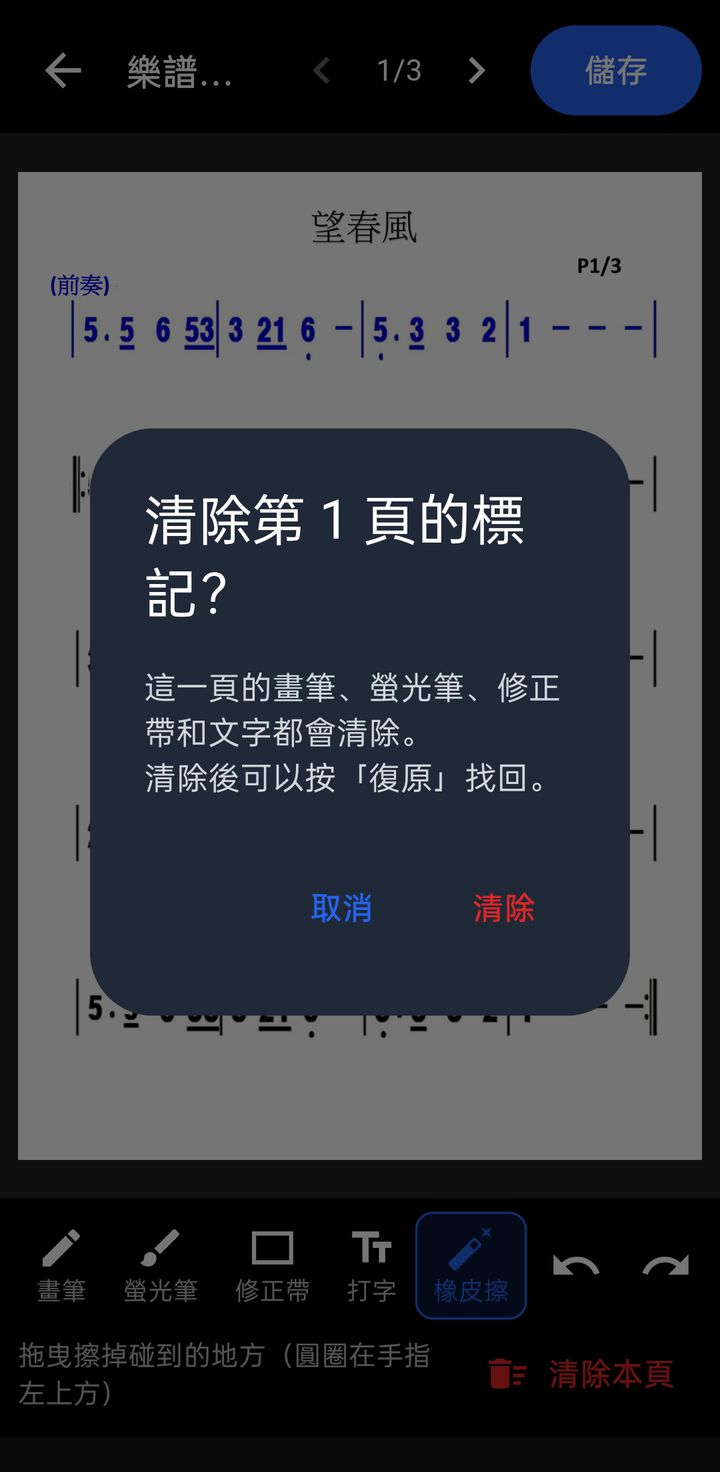
清除本頁
- 選取「橡皮擦」工具,工具列會顯示「清除本頁」。
- 點選「清除本頁」,於確認視窗點選「清除」。
目前頁面的畫筆、螢光筆、修正帶及文字將全部清除。清除後若需找回,可點選「復原」。
8.7 復原與重做
工具列上的「復原」與「重做」按鈕,可取消或恢復先前的操作(包括畫線、擦除、文字及清除本頁),最多可復原 50 步。
8.8 儲存標記
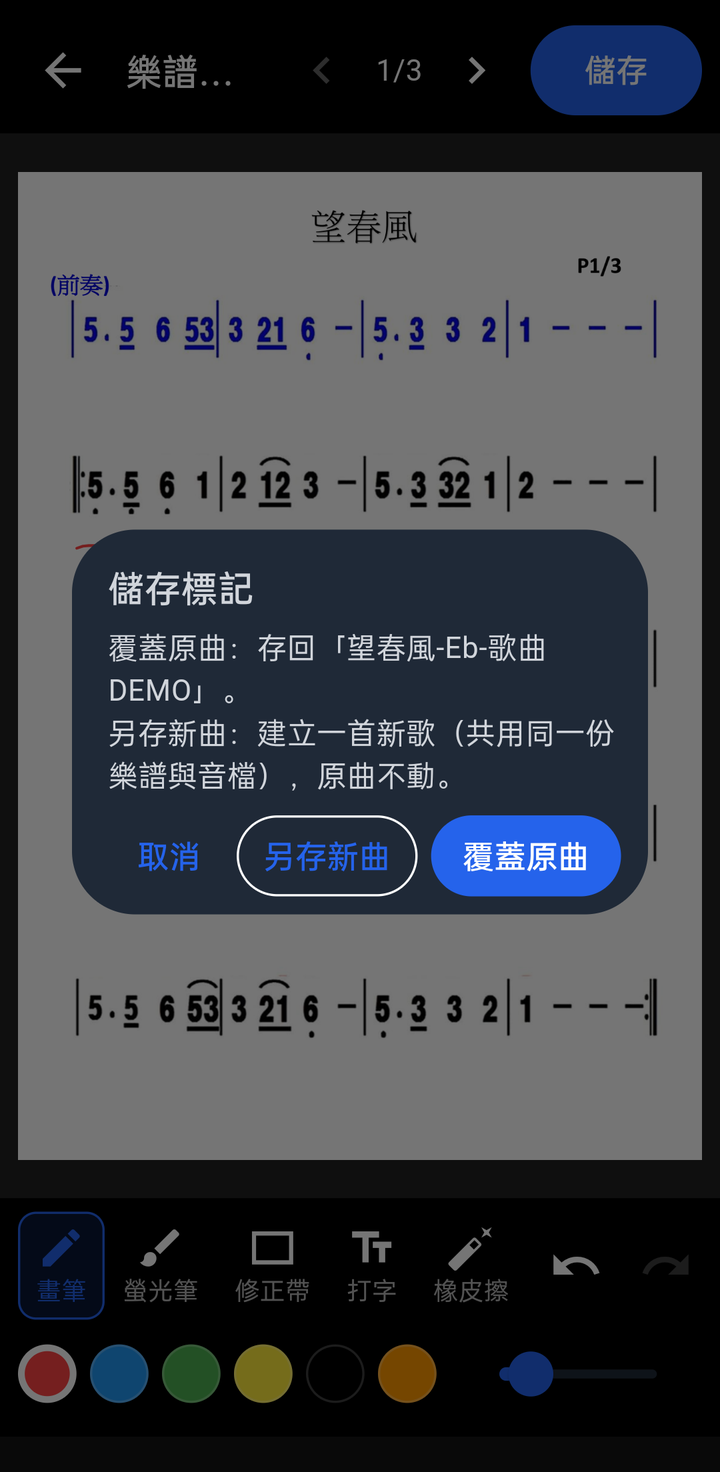
點選畫面右上角的「儲存」,系統顯示「儲存標記」視窗:
| 選項 | 說明 |
|---|---|
| 覆蓋原曲 | 將標記儲存至目前的歌曲 |
| 另存新曲 | 建立一首新歌曲,並將標記儲存至新歌曲;原歌曲維持不變 |
| 取消 | 回到編輯畫面,不儲存 |
另存新曲
適用於希望保留一份沒有標記的原始樂譜,或同一首歌需要多種不同標記的情形。
- 點選「儲存」,選擇「另存新曲」。
- 輸入新歌名(須為歌曲庫中尚未使用的名稱),點選「建立」。
- 系統顯示「已建立新曲」。之後的修改將儲存至新歌曲。
新歌曲的內容:
| 項目 | 說明 |
|---|---|
| 樂譜與伴奏 | 與原歌曲共用同一份檔案,不另外佔用儲存空間 |
| 翻頁與捲動紀錄、變速與移調、BPM 與調性、分類 | 完整複製原歌曲的設定 |
| 樂譜標記 | 目前畫面上的標記 |
| 歌單 | 新歌曲不會自動加入歌單 |
注意:試用期間,歌曲庫最多 10 首歌曲(示範曲不計)。已達上限時無法另存新曲,請參閱第十二章〈授權與購買〉。
8.9 離開樂譜標記
點選左上角的返回按鈕(或使用裝置的返回鍵)離開。若有尚未儲存的變更,系統將顯示「尚未儲存」視窗:
| 選項 | 說明 |
|---|---|
| 儲存 | 顯示「儲存標記」視窗,儲存後離開 |
| 不儲存 | 放棄變更並離開 |
| 取消 | 回到編輯畫面 |
8.10 標記的呈現方式
| 情境 | 說明 |
|---|---|
| 播放 | 標記會顯示於樂譜上,翻頁型、捲動型歌曲包及一般歌曲皆適用,直式與橫式皆顯示 |
| 匯出 | 匯出樂譜或歌曲包時,標記會寫入樂譜中,請參閱第十章〈匯出與分享〉 |
| 另存新曲(編輯歌曲) | 於「編輯歌曲」另存新曲時,若未更換樂譜,標記會帶入新歌曲;更換樂譜時則不帶入(請參閱 5.5 節) |
說明:若歌曲的標記資料無法讀取,系統將顯示「無法讀取標記」,並暫停該歌曲的標記編輯,以避免覆蓋原有資料。