匯出與分享可將歌曲傳送給他人、備份至其他位置,或移至 FlipAccomp 電腦版及其他 Android 裝置使用。
10.1 兩種方式
| 方式 | 適用情形 | 說明章節 |
|---|---|---|
| 分享單首歌曲包 | 快速傳送一首歌曲包給他人 | 10.2 |
| 匯出(批次) | 一次匯出多首歌曲或歌曲包,並選擇分享或存到本機 | 10.3 |
說明:試用期滿後無法使用匯出與分享功能,請參閱第十二章〈授權與購買〉。
10.2 分享單首歌曲包
- 於「歌曲庫」中,點選歌曲包右側的「分享歌曲包」按鈕。
- 系統開啟 Android 分享選單,選擇欲傳送的應用程式(例如 LINE、Gmail、雲端硬碟),依該應用程式的步驟完成傳送。
分享的檔案為 ZIP 格式,檔名為歌名。檔案內含樂譜、伴奏、翻頁或捲動紀錄、分類、BPM 與調性,以及變速與移調設定。
圖 10-1
說明:「分享歌曲包」按鈕僅顯示於歌曲包。尚未錄製翻頁紀錄的歌曲,請使用 10.3 節的匯出功能。
10.3 匯出多首歌曲
- 於「歌曲庫」點選右上角「匯出」。
- 於「匯出」視窗勾選欲匯出的類型,點選「選取檔案」:
| 類型 | 匯出內容 |
|---|---|
| 歌曲 | 樂譜(PDF)與伴奏,分別存放 |
| 歌曲包 | 歌曲包檔案 |
- 於「選擇匯出」畫面勾選歌曲: - 可使用上方搜尋欄篩選歌曲(搜尋規則請參閱 3.3 節)。 - 點選「全選」可勾選目前清單中的所有歌曲,再點選一次則「取消全選」。 - 畫面顯示「已選 N」。
- 點選「確定」,於「確認匯出」視窗確認歌曲清單後,開始匯出。
- 匯出完成後,系統詢問「匯出完成,如何處理?」:
| 選項 | 說明 |
|---|---|
| 分享 | 開啟 Android 分享選單,傳送至其他應用程式、雲端硬碟或裝置 |
| 存到本機 | 儲存至裝置的「下載」資料夾,可使用檔案管理應用程式找到 |
| 取消 | 不處理 |
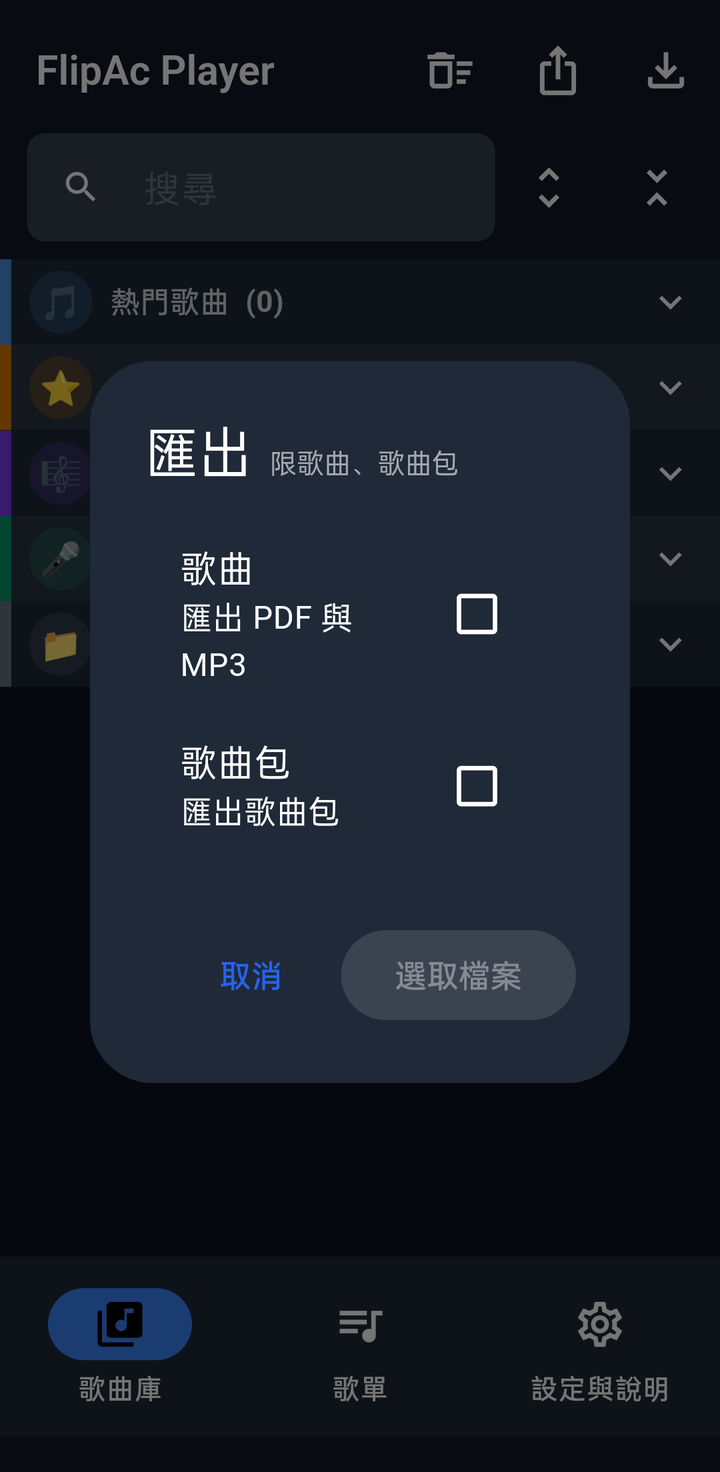
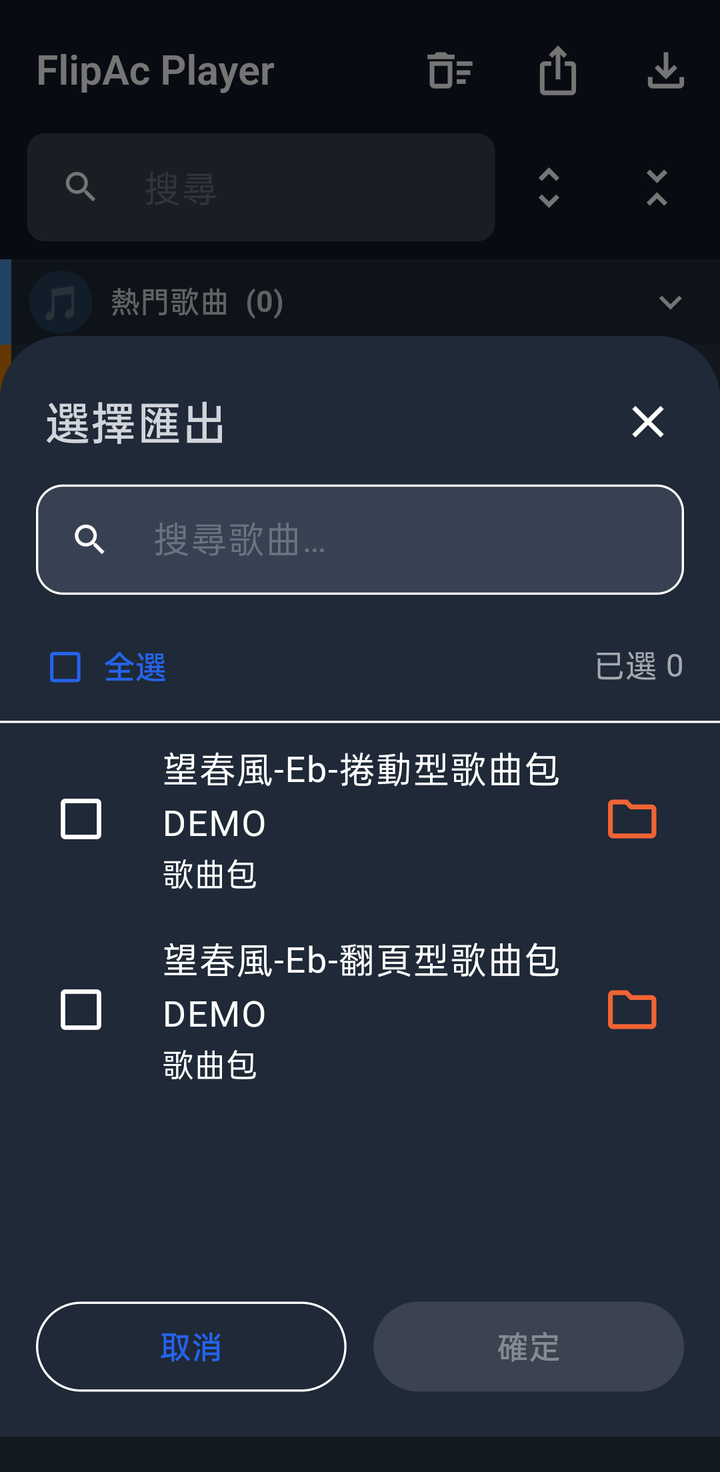
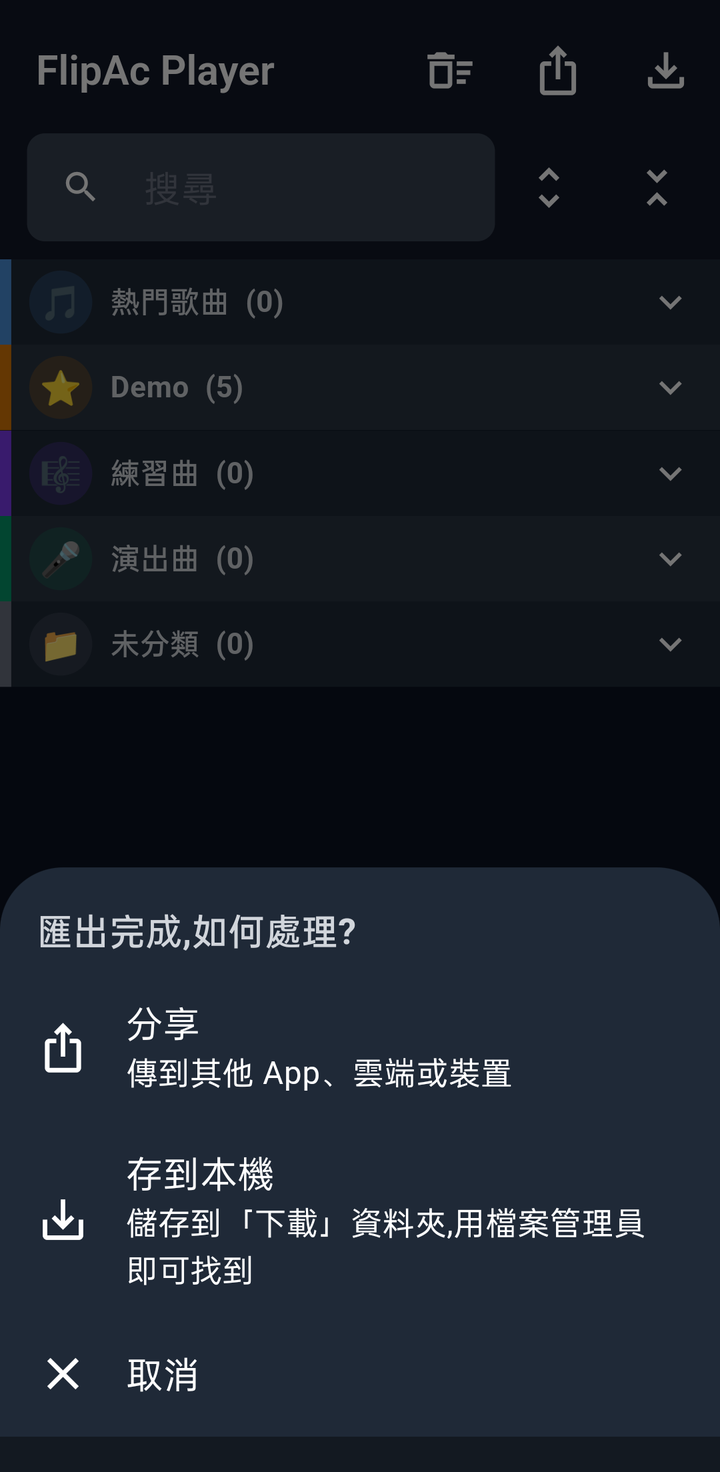
說明:僅「只有譜」或「只有音樂」的項目無法匯出;「匯出」僅提供「歌曲」與「歌曲包」兩種類型。
10.4 匯出檔案的內容
匯出的 ZIP 檔依類型與分類分資料夾存放:
| 資料夾 | 內容 |
|---|---|
| 歌曲包/分類名稱 | 歌曲包檔案 |
| 樂譜(PDF)/分類名稱 | 樂譜檔案 |
| 音樂(MP3)/分類名稱 | 伴奏檔案 |
各項內容的說明:
- 樂譜:若歌曲有樂譜標記,標記會寫入匯出的樂譜中;圖片格式的樂譜加上標記後,將匯出為單頁 PDF。
- 伴奏:匯出原始的伴奏檔案,不含變速與移調的調整結果。資料夾名稱固定為「音樂(MP3)」,內容維持原始格式(例如 WAV、M4A、FLAC),不會轉檔。
- 歌曲包:保留歌曲的分類資訊,匯入時會自動歸入原分類(本機若無該分類,將自動建立)。
圖 10-5
10.5 樂譜標記未能寫入時
少數情況下,樂譜標記可能無法寫入匯出的樂譜。此時系統會顯示「部分標記沒能燒入」,並列出受影響的歌名;這些歌曲將改以原本的樂譜(不含標記)匯出,其餘內容不受影響。
圖 10-6
10.6 在其他裝置上使用
| 使用位置 | 方式 |
|---|---|
| 其他 Android 裝置 | 將檔案傳送至該裝置後,依第四章〈匯入〉的方式匯入 |
| FlipAccomp 電腦版 | 將檔案傳送至電腦後,於電腦版匯入 |
提示:定期將歌曲庫匯出並存到本機或雲端硬碟,可作為備份,避免更換或遺失裝置時資料一併遺失。