5.1 開啟編輯歌曲
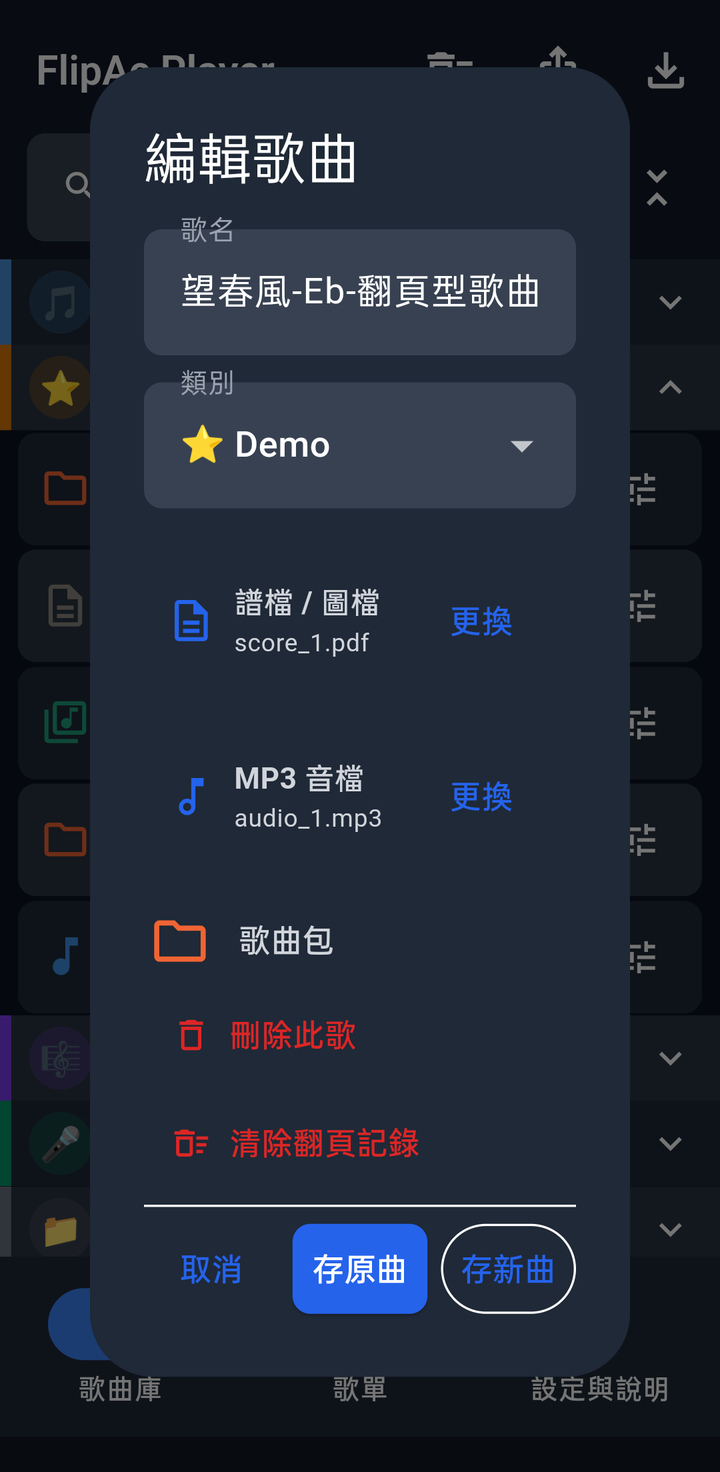
於「歌曲庫」中,點選歌曲右側的「編輯歌曲」按鈕,即開啟「編輯歌曲」視窗。
圖 5-1
「編輯歌曲」視窗包含下列項目:
| 項目 | 說明 |
|---|---|
| 歌名 | 修改歌曲名稱 |
| 類別 | 變更歌曲所屬分類 |
| 譜檔/圖檔 | 顯示目前的樂譜檔名;點選「加入」或「更換」可指定樂譜 |
| 音檔 | 顯示目前的伴奏檔名;點選「加入」或「更換」可指定伴奏 |
| 檔案類型 | 依目前的樂譜與伴奏組合,即時顯示歌曲類型(只有譜、只有音樂、完整歌曲或歌曲包) |
| 刪除此歌 | 刪除此首歌曲,請參閱 5.7 節 |
| 清除翻頁記錄 | 清除此首歌曲的翻頁紀錄,請參閱 5.6 節(僅於歌曲有翻頁紀錄時顯示) |
| 取消/存原曲/存新曲 | 放棄修改、儲存至原歌曲,或另存為新歌曲 |
說明:編輯功能不受試用期限影響,試用期滿後仍可使用。惟「存新曲」會新增歌曲,試用期間受歌曲數量上限限制(請參閱 5.5 節)。
5.2 修改歌名與分類
- 開啟「編輯歌曲」視窗。
- 於「歌名」欄位輸入新的歌名,或於「類別」選單選擇新的分類。
- 點選「存原曲」。
注意:歌名不可空白。
5.3 指定或更換樂譜、伴奏
點選「譜檔/圖檔」或「音檔」右側的「加入」(尚未指定時)或「更換」(已指定時),系統將開啟檔案選擇視窗,提供兩種來源:
| 來源 | 說明 |
|---|---|
| 從歌曲庫選擇 | 由已匯入本應用程式的檔案中選取。上方搜尋欄可依歌名或檔名搜尋。所選檔案與原歌曲共用同一份檔案,不另外佔用儲存空間。 |
| 從裝置檔案選擇 | 由手機或記憶卡中挑選新檔案,並複製至本應用程式。 |
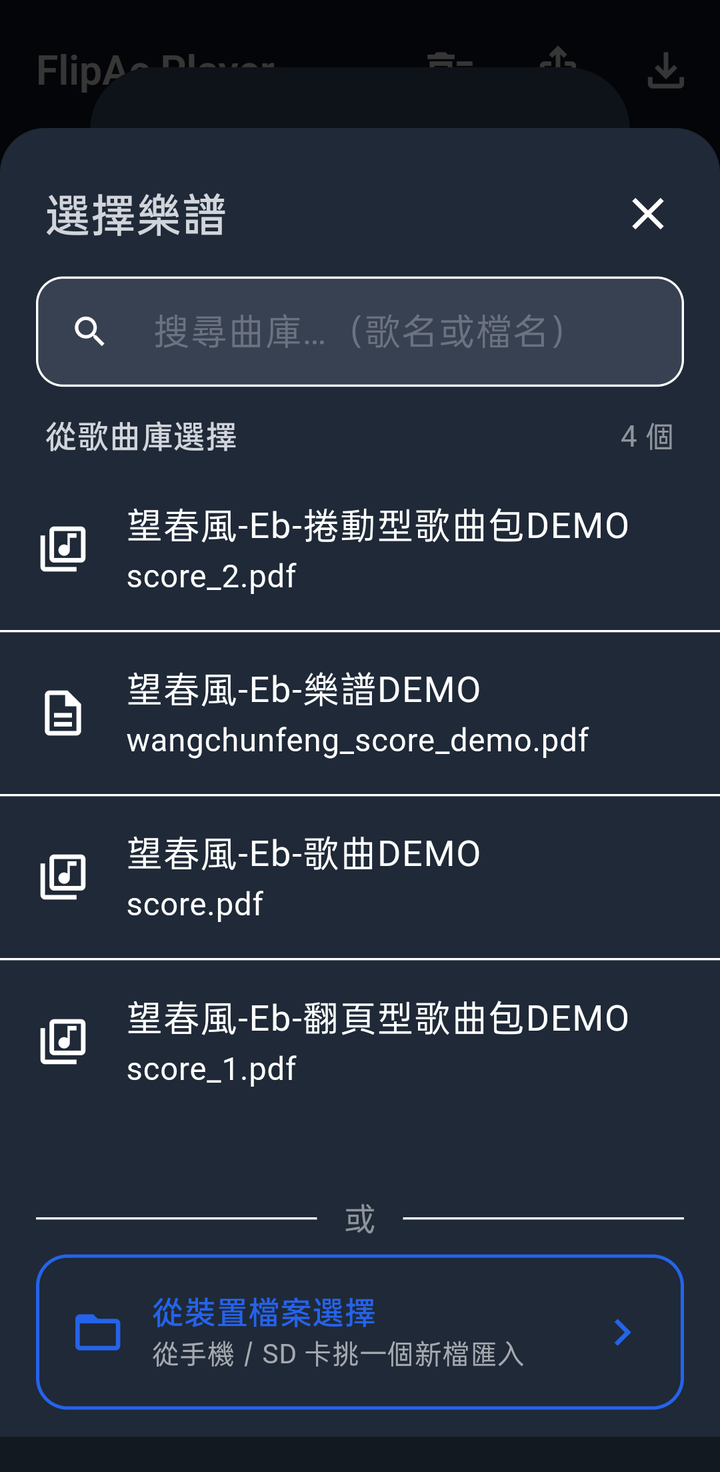
選取檔案後,點選「存原曲」完成更換。
更換檔案對翻頁與捲動紀錄的影響
翻頁與捲動紀錄是依據原伴奏的時間點錄製的。若歌曲已有翻頁或捲動紀錄,或更換伴奏時已設定變速與移調,系統將於點選「存原曲」後顯示確認視窗:
| 更換項目 | 預設處理方式 |
|---|---|
| 更換樂譜 | 清除翻頁與捲動紀錄 |
| 更換伴奏 | 清除翻頁與捲動紀錄,並將變速與移調設定恢復為原速原調 |
若勾選「保留原本的翻頁/捲動記錄」,原紀錄與設定將予以保留;惟新檔案與原紀錄的時間點可能不同步,請於播放時確認,必要時重新錄製。確認後點選「確定更換」。
圖 5-4
5.4 組合樂譜與伴奏為一首歌曲
匯入時若樂譜與伴奏的檔名不同,將分別成為「只有譜」與「只有音樂」兩個項目。可依下列步驟組合為一首歌曲:
- 開啟「只有譜」項目的「編輯歌曲」視窗。
- 點選「音檔」右側的「加入」。
- 選擇「從歌曲庫選擇」,點選對應的伴奏。
- 確認檔案類型顯示為「完整歌曲」後,點選「存原曲」。
提示:組合完成後,原本的「只有音樂」項目仍保留於歌曲庫中。若不再需要,可將其刪除;由於伴奏檔案已與新組合的歌曲共用,刪除該項目不會影響新歌曲的播放。
5.5 另存新曲(一譜多曲)
「存新曲」可在不變動原歌曲的前提下,以相同樂譜建立另一首歌曲。適用情形例如:
- 同一份樂譜搭配不同調性的伴奏
- 同一份樂譜分別搭配完整伴奏與純伴奏
操作步驟:
- 開啟原歌曲的「編輯歌曲」視窗。
- 視需要更換伴奏(或樂譜)及分類。
- 點選「存新曲」。
- 於「另存新曲:新歌名」視窗輸入新歌名,點選「建立」。 新歌名須為歌曲庫中尚未使用的名稱。
- 若原歌曲有翻頁或捲動紀錄,系統將詢問是否沿用: - 勾選「沿用原 MP3 的翻頁/捲動記錄」:新歌曲沿用原紀錄及變速與移調設定。若新歌曲使用的伴奏與原歌曲不同,時間點可能不同步。 - 不勾選:新歌曲不含翻頁與捲動紀錄,需另行錄製。
- 點選「建立新曲」。
圖 5-5
圖 5-6
新歌曲帶入的內容如下:
| 項目 | 是否帶入新歌曲 |
|---|---|
| 樂譜 | 共用原歌曲的樂譜檔案(若於步驟 2 更換,則使用新樂譜) |
| 伴奏 | 未更換時共用原歌曲的伴奏檔案 |
| BPM 與調性 | 帶入 |
| 翻頁與捲動紀錄、變速與移調設定 | 依步驟 5 的選擇 |
| 樂譜標記 | 樂譜未更換時帶入;更換樂譜時不帶入 |
注意:試用期間,歌曲庫最多 10 首歌曲(示範曲不計)。已達上限時無法另存新曲,請參閱第十二章〈授權與購買〉。
5.6 清除翻頁記錄
僅於歌曲有翻頁紀錄時,「編輯歌曲」視窗才會顯示此按鈕。
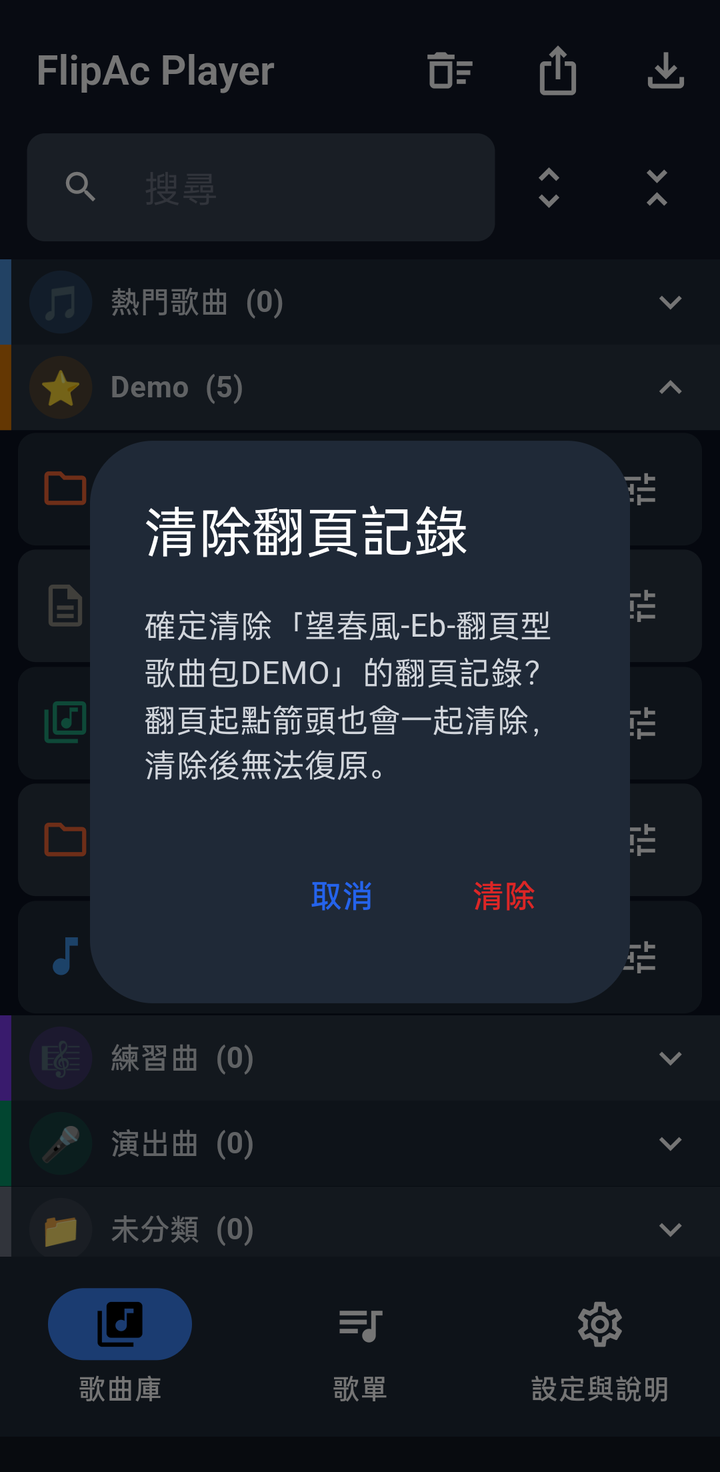
- 開啟「編輯歌曲」視窗,點選「清除翻頁記錄」。
- 於確認視窗點選「清除」。
清除範圍與注意事項:
- 僅清除翻頁紀錄,捲動紀錄不受影響。
- 翻頁起點提示(箭頭)將一併清除。
- 清除後無法復原。
5.7 刪除歌曲
刪除單首歌曲
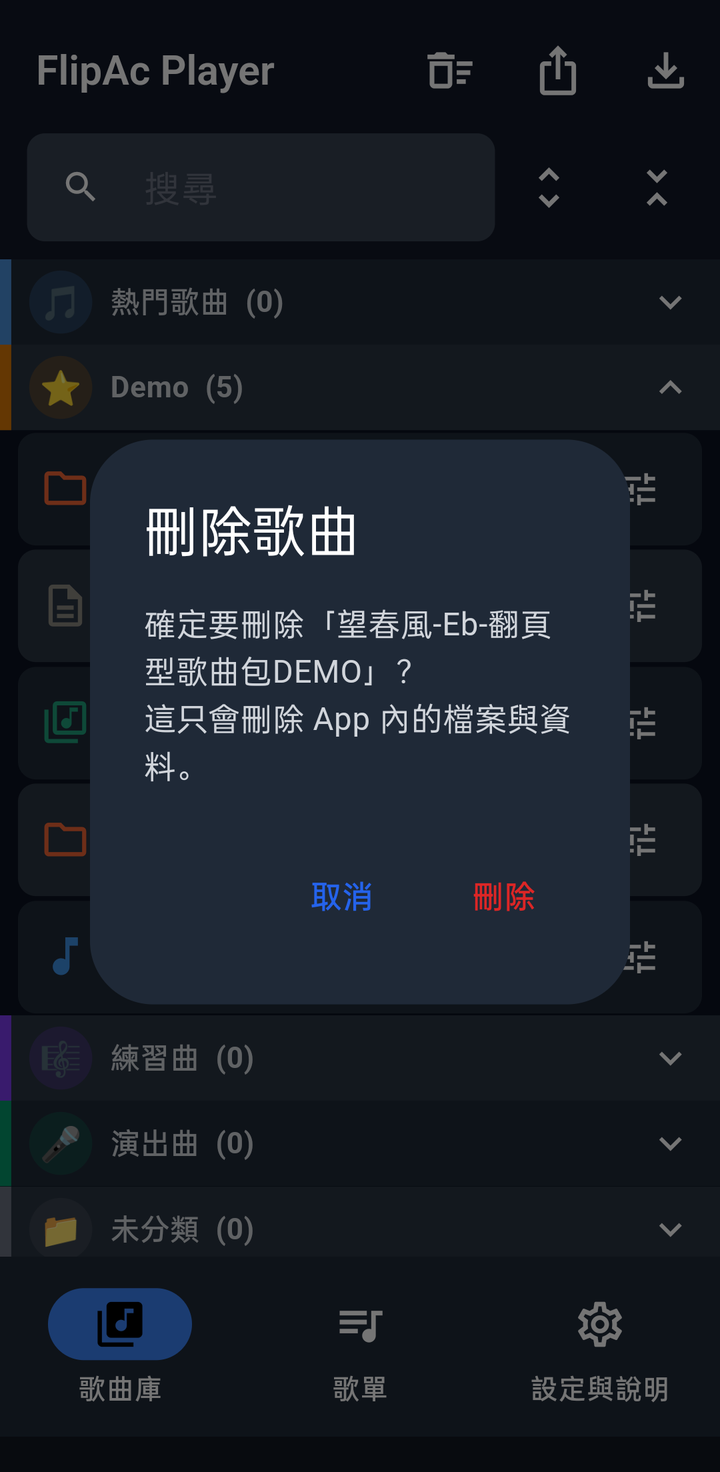
- 開啟「編輯歌曲」視窗,點選「刪除此歌」。
- 於確認視窗點選「刪除」。
一次刪除多首歌曲
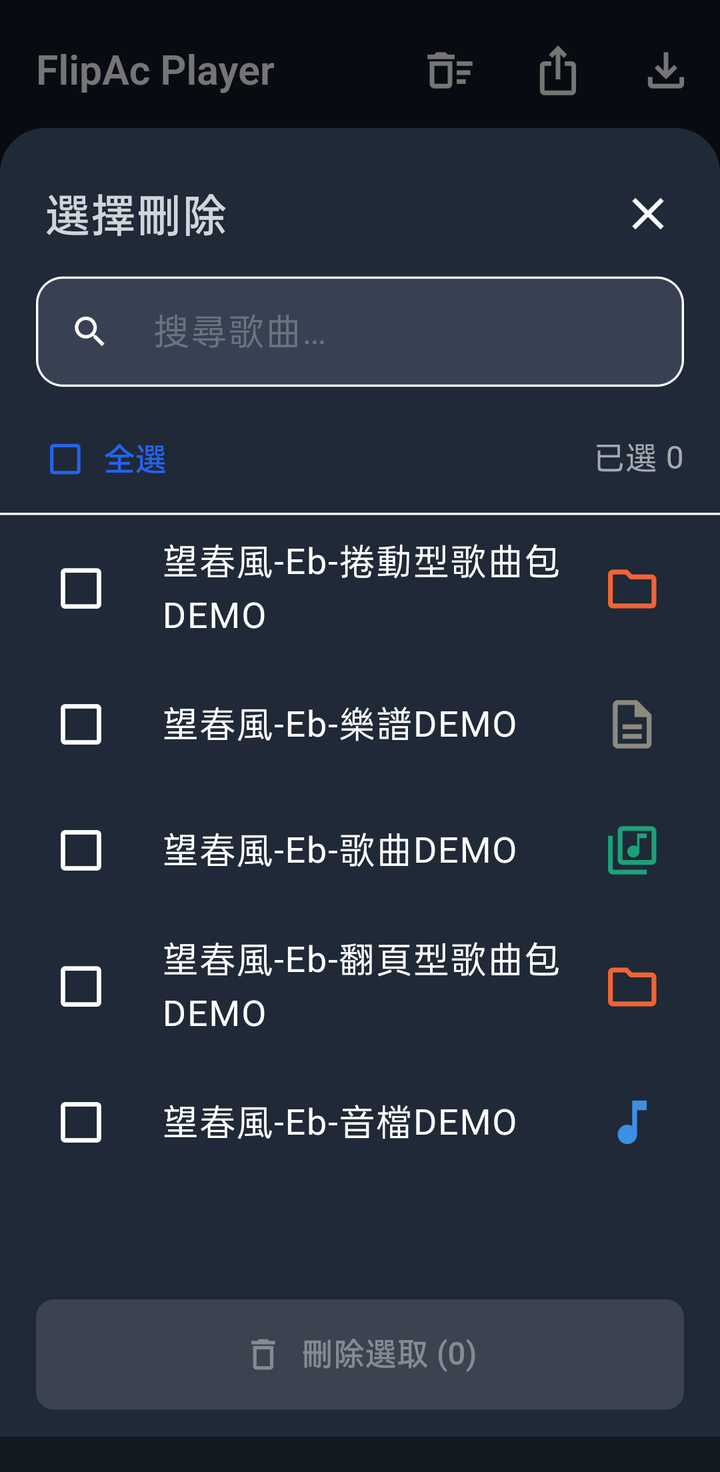
- 於「歌曲庫」點選右上角「選擇刪除」。
- 勾選欲刪除的歌曲: - 可使用上方搜尋欄篩選歌曲(搜尋規則請參閱 3.3 節)。 - 點選「全選」可勾選目前清單中的所有歌曲,再點選一次則「取消全選」。
- 點選「刪除選取(N)」,N 為已勾選的數量。
- 於確認視窗點選「刪除」。
刪除的影響範圍
| 項目 | 說明 |
|---|---|
| 本應用程式內的資料 | 歌曲的樂譜、伴奏、翻頁與捲動紀錄將一併刪除 |
| 與其他歌曲共用的檔案 | 保留,不影響其他歌曲的播放 |
| 裝置中的原始檔案 | 不受影響(匯入時已另行複製) |
| 歌單 | 該歌曲將不再出現於歌單中 |
注意:刪除後無法復原。如需保留,請先匯出備份,請參閱第十章〈匯出與分享〉。